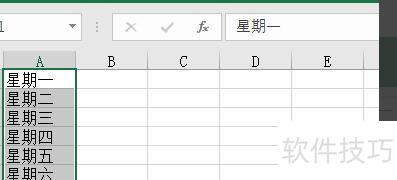
Excel降序排列操作简便,是常用功能之一。选中数据列,点击数据选项卡中的降序按钮即可完成排序。
首先打开需设置的Excel表格文件,以下图示例,可清楚看到表格的具体内容。
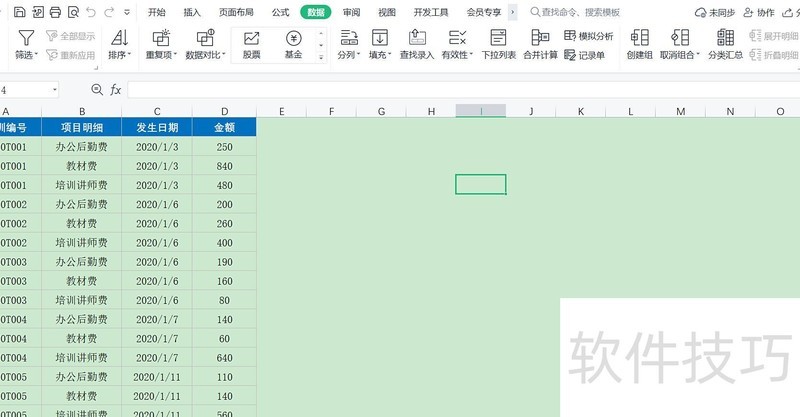
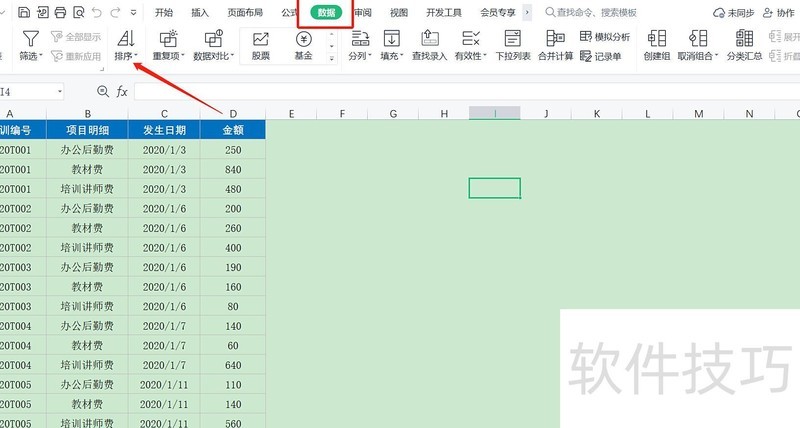
将鼠标移至数据选项,在菜单栏中选择排序功能。
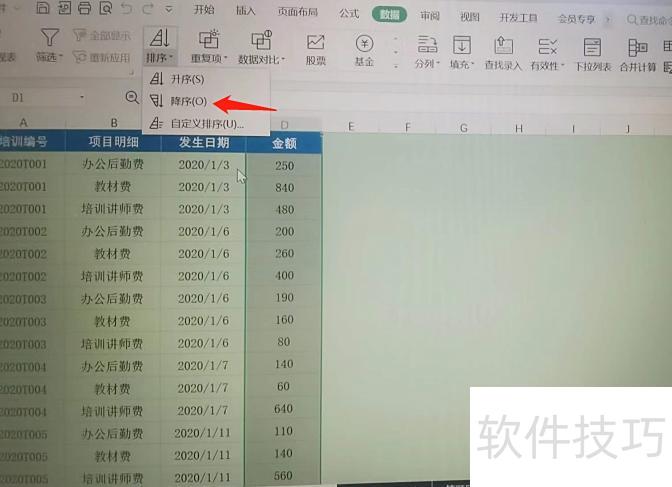
以金额列为例,选中该列数据后,点击排序中的降序按钮即可。
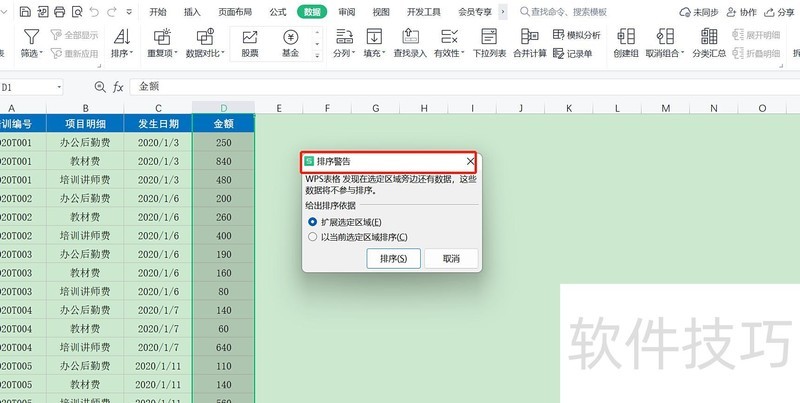
页面弹出排序警告时,直接点击下方排序图标,使用默认设置即可。
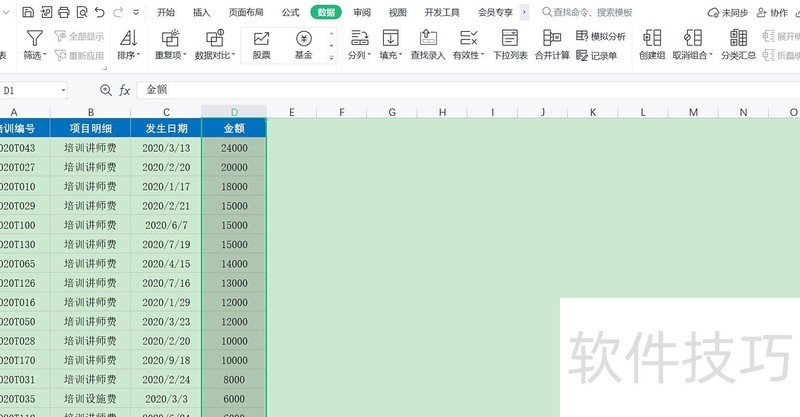
点击排序后,页面将金额按从大到小的顺序排列,所示,已实现降序显示,完成降序操作。
Excel不仅支持降序排列,还可进行升序排列,操作方式类似,只需在排序选项中选择升序即可,快来尝试一下吧!
如下:
使用戴尔电脑操作设备
操作系统:Windows 10
使用Excel软件进行文件操作
打开电脑上的Excel文件,进入主界面操作。
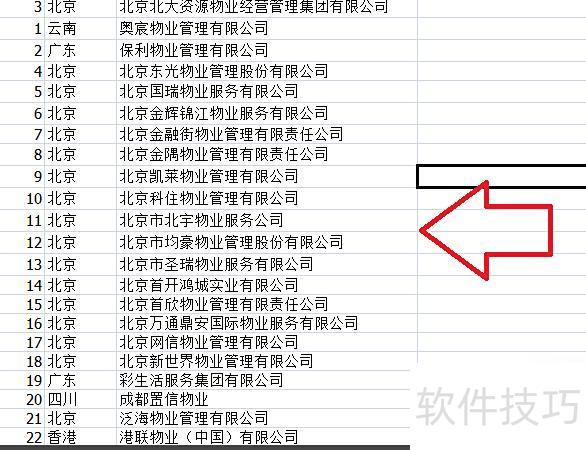
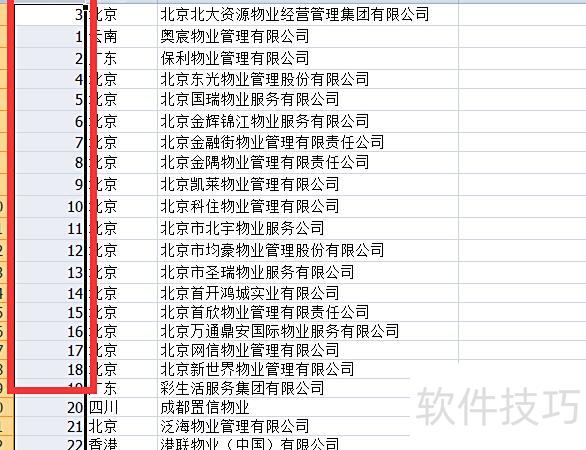
选中Excel表格第一列数据,按该列内容进行排序排列。
接着点击菜单栏顶部的数据按钮。
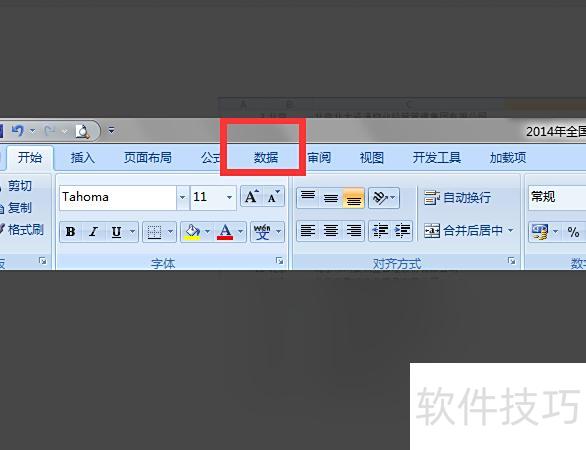
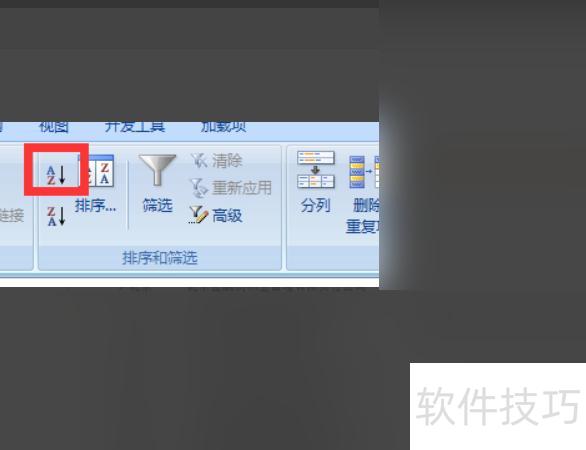
在弹出页面中根据需求选择升序或降序排列方式。
5、点击扩展选定区域,否则行间数据将混乱。
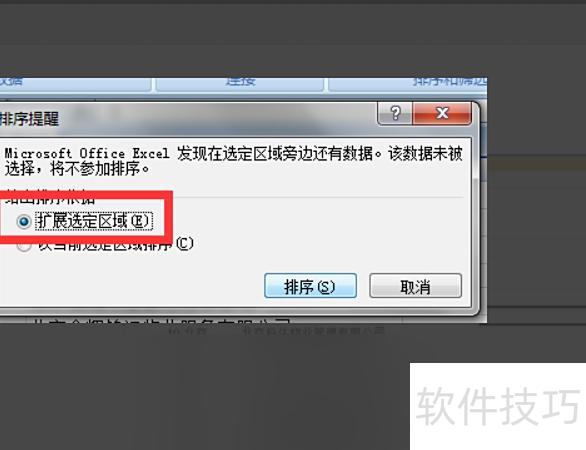
点击排序按钮后,表格将按A列数据升序排列。完成此操作后,Excel表格即可实现按指定列排序。
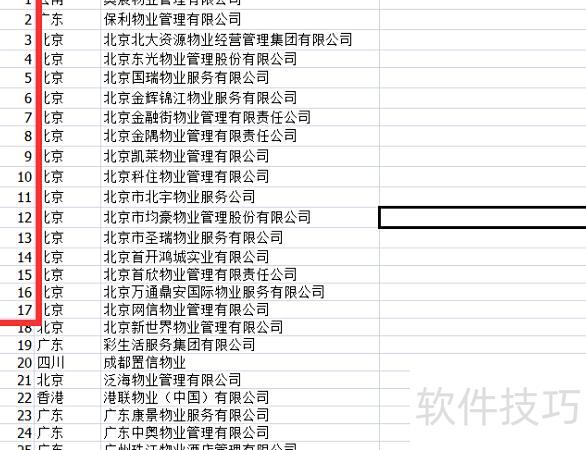
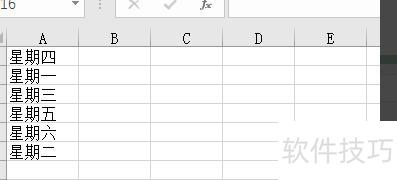
打开表格,为便于演示,随意输入一组顺序混乱的日期数据。
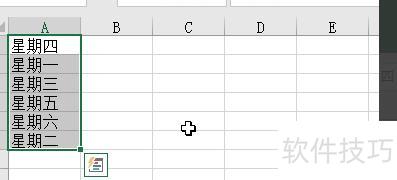
用鼠标选中需按日期排序的数据区域。
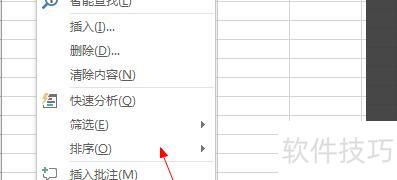
系统未设默认日期排序,需手动点击自定义进行设置。
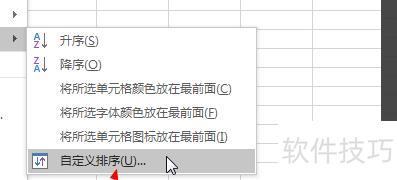
进入页面后,点击箭头所示位置。
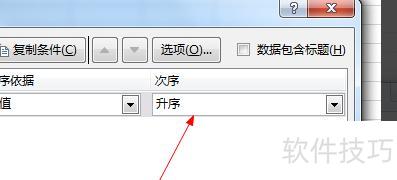
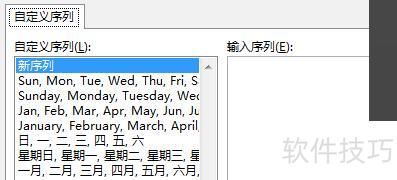
6. 选择自定义序列选项。
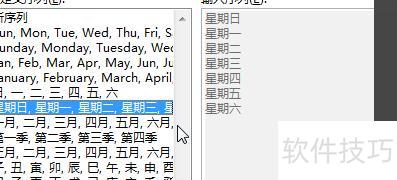
根据书写日期的实际需求,若涉及星期则选择星期,若为月份则点击相应月份,灵活选取即可。
选好星期后,点击确认即可。
9. 点击右下角确认按钮。
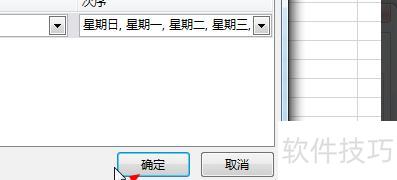
完成上述操作后,数据将按周日到周六的顺序重新排列。