
做演示时,你遇到过吗,需要ppt自动播放,比如展会,或者汇报,自动播放省心省力,今天,我们就来聊聊,ppt怎么设置自动播放,其实很简单,几步就能搞定。
1、设置幻灯片切换时间
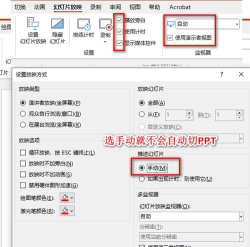
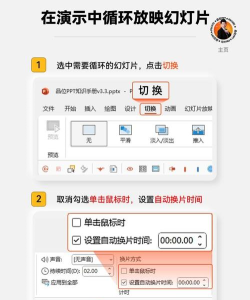
打开你的ppt文件,然后,找到顶部菜单栏,点击“切换”选项卡,接着,在右侧找到“计时”组,你会看到,“设置自动换片时间”选项,勾选它,然后,在后面的框里,输入时间,比如,输入“00:05.00”,这表示,每张幻灯片,停留5秒钟,当然,时间你可以自己定,3秒,10秒,都行,设置好后,记得点击,“全部应用”按钮,这样,所有幻灯片,就都应用了,这个时间设置,别忘了,点击“幻灯片放映”,选择“从头开始”,检查一下效果。
2、使用排练计时功能
如果你觉得,统一设置时间,不够灵活,那么,可以试试,排练计时功能,这个功能,特别适合,内容讲解节奏,不一致的ppt,操作方法是,点击“幻灯片放映”,选择“排练计时”,接着,ppt会进入,全屏放映模式,同时,左上角会出现,一个计时器,这时,你就按照,正常讲解的语速,手动切换幻灯片,系统会自动,记录下,每张片的停留时间,全部讲完后,按ESC键退出,然后,系统会询问,是否保留,新的幻灯片计时,点击“是”就行,这样,一个个性化的,自动播放方案,就生成了。
3、配置放映方式为循环
自动换片时间,设置好了,但播放一次,就结束了,这显然不行,所以,我们还需要,设置循环放映,让它可以,一遍遍自动播放,直到你手动停止,设置方法是,点击“幻灯片放映”,再点击“设置幻灯片放映”,在弹出的对话框里,找到“放映选项”,然后,勾选“循环放映,按ESC键终止”,同时,在“换片方式”那里,确保选择了,“如果存在排练时间,则使用它”,点击“确定”保存,这样一来,你的ppt,就能实现,无人值守的,循环自动播放了。
4、导出为自动播放的视频
还有一个更彻底的方法,那就是,把ppt直接,导出成视频,这样,在任何电脑上,都能像播电影一样,自动全屏播放,而且,完全不需要,安装PowerPoint软件,操作步骤是,点击“文件”菜单,选择“导出”,然后,点击“创建视频”,在右侧设置里,你可以选择,使用“录制的计时和旁白”,也就是我们,刚才设置的,那些时间,接着,选择视频分辨率,比如全高清,点击“创建视频”按钮,选择一个保存位置,等待渲染完成,你就得到了,一个mp4格式的视频文件,双击它,就能自动全屏播放了。
好了,以上就是,ppt自动播放的,几种常用方法,从设置单张时间,到排练计时,再到循环放映,甚至导出视频,你可以根据,自己的实际需要,选择最适合的,那种方式,快去试试吧,让你的演示,更加轻松自如。






















