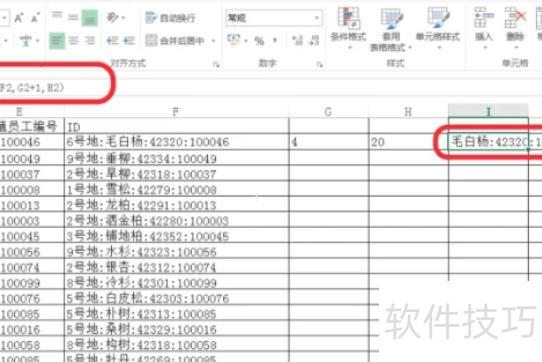
Excel提取前几位数字的操作步骤如下
打开需编辑的Excel文件。
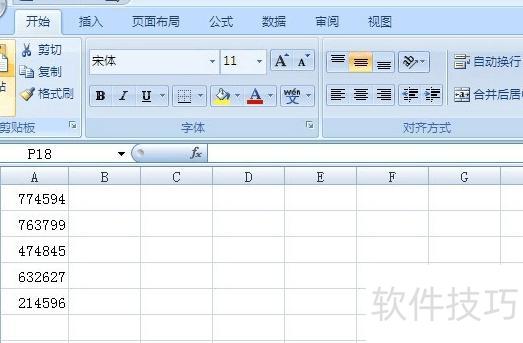
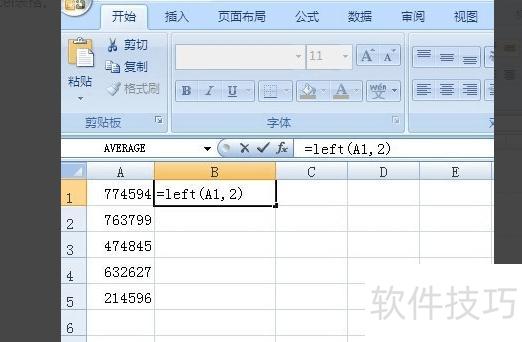
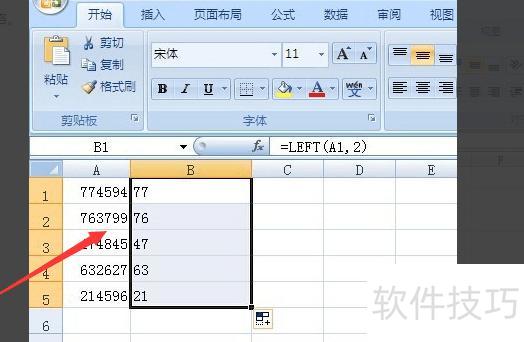
若要提取A列数据左侧前两位数字,可在B1单元格输入公式=LEFT(A1,2),其中LEFT表示从左侧提取字符,A1为需提取的数据所在单元格,2代表提取位数,输入后按回车键确认即可完成操作。
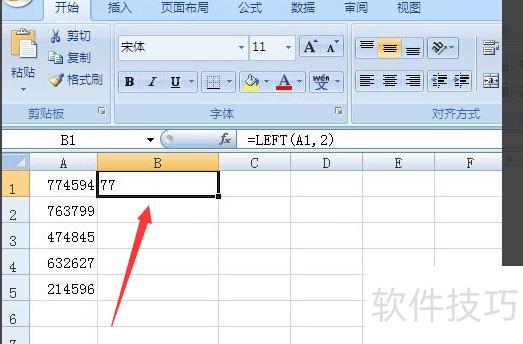
编辑完成后,提取A栏数字时,点击B1单元格,其右下角会出现实心黑点,按住左键向下拖动该黑点即可自动填充。
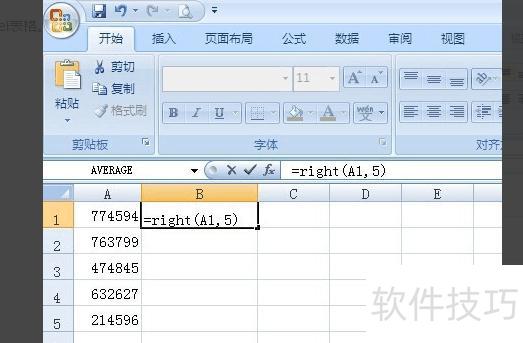
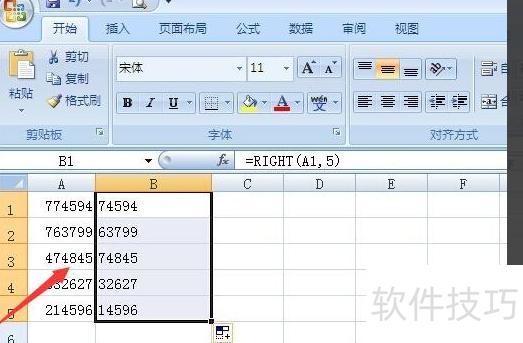
若要提取A列数值右侧的后5位数字,可在B1单元格输入公式=RIGHT(A1,5),其中RIGHT表示从右侧提取,A1为待提取数据的单元格,5代表提取位数,按回车确认后,下拉B1单元格即可批量应用。
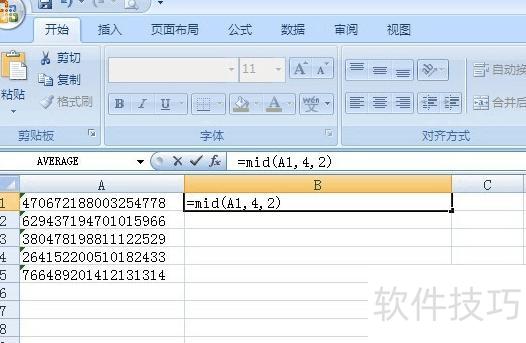
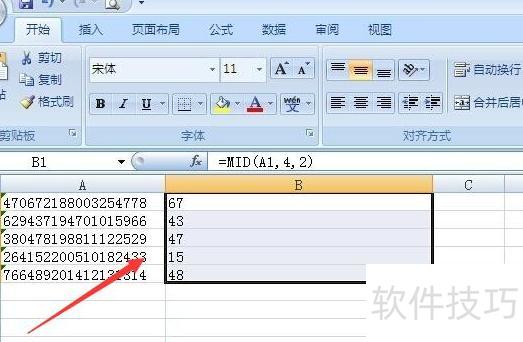
若要提取A列数据中从左侧第4位起的2位数字,可在B1单元格输入公式=MID(A1,4,2)。其中,MID表示提取指定位置字符,A1为源数据位置,4代表起始位数,2为提取长度。输入后按回车确认,再将B1单元格向下拖动即可批量提取。
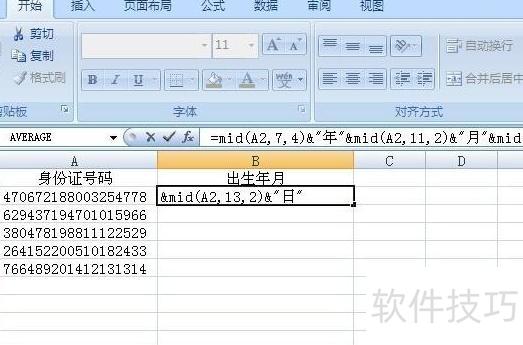
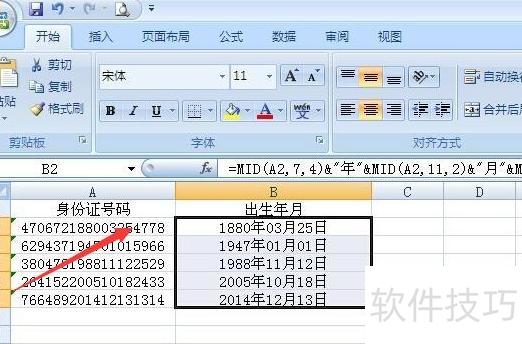
从身份证号中提取出生日期,可在B2单元格输入公式:=MID(A2,7,4)&年&MID(A2,11,2)&月&MID(A2,13,2)&日,其中&用于连接字符,年月日依次添加对应分隔符,输入后按回车并向下拖动填充即可批量提取。
Excel提取数字前几位的操作步骤
联想ThinkPad笔记本电脑
系统:Windows 8.1
Excel软件版本0.2.0
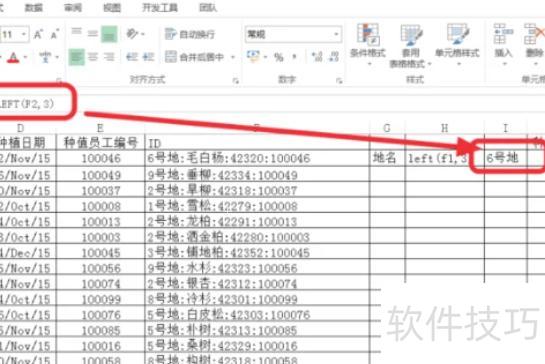
打开Excel,使用LEFT函数可提取单元格左侧指定数量的字符。
RIGHT函数用于提取单元格右侧指定数量的字符。
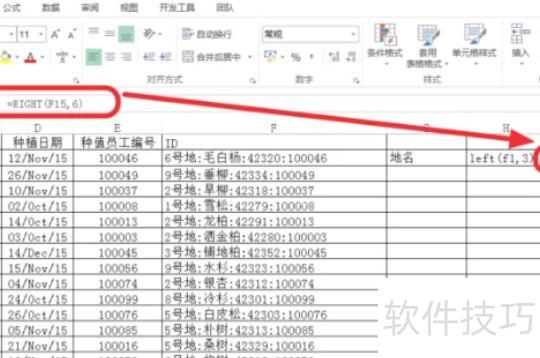
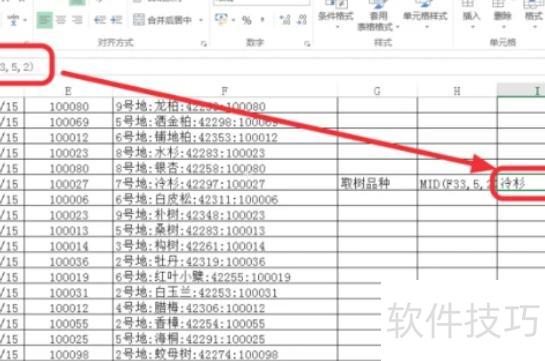
mid函数可提取单元格中指定位置的字符,例如从第5位起取2个字符。
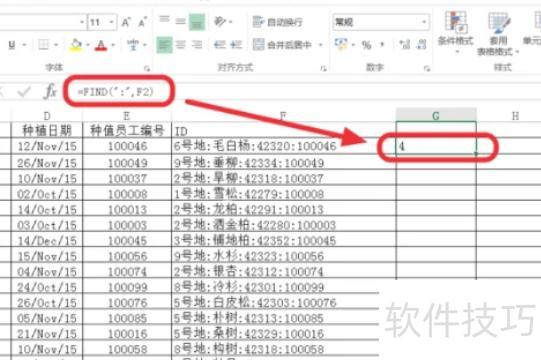
使用FIND函数查找字符起始位置时,仅定位第一个匹配字符,若存在相同字符,第二个及之后的将不会被识别。
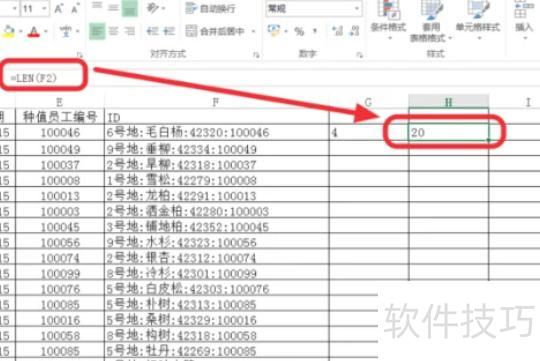
可用LEN函数查询单元格中字符的总数量。
利用MID函数结合字符位置,可提取指定段落内容。