
你是否遇到过,屏幕显示模糊不清,或者画面被拉伸变形,其实,这很可能是因为,分辨率设置不当,别担心,调整分辨率很简单,只需几个步骤,就能让画面焕然一新,无论是工作还是娱乐,清晰的画面都至关重要,接下来,我将为你详细介绍,如何在不同设备上,轻松调整分辨率。
1、理解分辨率是什么,为何需要调整它

我们来聊聊,分辨率到底是什么,简单来说,分辨率就是,屏幕上像素点的数量,通常用“宽×高”来表示,比如1920×1080,像素点越多,画面就越细腻,反之则越粗糙。
那么,为何需要调整它呢,原因其实有很多,比如,新安装了显示器,或者更换了显卡,默认分辨率可能不对,导致字体发虚,图标变形,又或者,你在玩游戏时,感觉画面卡顿,适当降低分辨率,可以提升游戏流畅度。
还有,连接投影仪时,也需要匹配,投影仪的最佳分辨率,否则投屏效果会很差,所以,学会调整分辨率,是使用数码设备,一项非常基础的技能。
2、在Windows系统中,如何调整分辨率
对于Windows用户,调整分辨率非常方便,在桌面空白处,点击鼠标右键,然后,在弹出的菜单里,选择“显示设置”。
接着,你会进入设置页面,向下滚动,找到“显示分辨率”选项,点击下拉菜单,系统会列出,所有可用的分辨率,通常,推荐的分辨率后面,会有一个“(推荐)”标记。
选择这个推荐值,一般就是,你显示器的最佳分辨率,点击“应用”按钮,系统会短暂黑屏,然后询问你是否保留,如果画面正常,就选择“保留更改”,如果感觉不对,可以等待15秒,或者直接选择“还原”。
如果下拉菜单里,没有你想要的选项,可能是显卡驱动,没有正确安装,这时你需要去,显卡官网下载驱动,安装后重启电脑,选项就会出现了。
3、在macOS系统中,如何调整分辨率
苹果电脑的用户,操作步骤略有不同,点击屏幕左上角,那个苹果图标,然后,在下拉菜单中,选择“系统偏好设置”。
接着,找到并点击,“显示器”图标,你会看到,分辨率设置界面,默认情况下,系统可能勾选了,“默认用于显示器”,这时显示的是,系统认为的最佳分辨率。
如果你想手动调整,可以点击,“缩放”选项,然后,就能看到其他,可供选择的分辨率了,选择一个新的分辨率,画面会立刻变化。
如果觉得文字太小,还可以在,同一设置页面里,调整“分辨率”旁边的,UI缩放比例,这能让图标和文字,在不改变分辨率的情况下,变得更大更清晰,调整完毕后,直接关闭窗口即可,设置会自动保存。
4、在手机和平板上,调整分辨率的方法
现在,许多手机和平板,也支持分辨率调整,这主要是为了,节省电量,或者提升性能,以安卓手机为例,通常可以在,“设置”应用中找到。
你需要进入“设置”,然后找到“显示”,或者“屏幕”选项,在里面寻找,“屏幕分辨率”或“显示分辨率”,点进去后,就能看到,几个预设的选项了。
比如“高清”、“全高清”,或者“智能切换”,选择你需要的模式即可,降低分辨率后,屏幕耗电会减少,同时,手机处理器的负担,也会减轻一些,游戏可能更流畅。
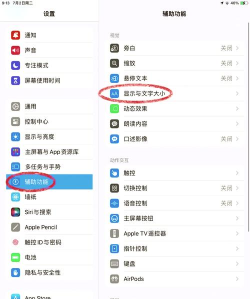
而苹果的iPhone,通常不支持,手动调整分辨率,但你可以通过,开启“低电量模式”,来间接降低,屏幕的刷新率,以达到类似效果,或者,在辅助功能里,调整“显示与文字大小”,来改变视觉观感。
调整分辨率并不难,关键是要找到,适合自己设备的,那个最佳平衡点,清晰的画面,能让你的眼睛更舒适,也能提升,工作和娱乐的效率,希望这篇指南,能真正帮到你。




















