
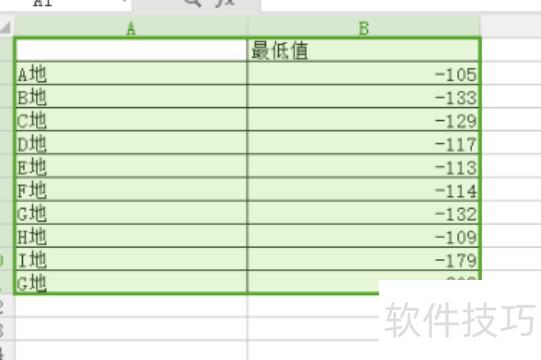
首先启动电脑并进入桌面,打开所需Excel文件,选中需编辑的单元格区域,全选用于制作图表的数据内容。
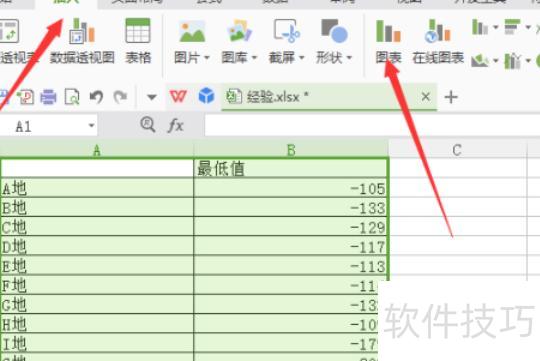
进入新页面后,依次点击菜单栏中的插入和图表,选择所需图表类型即可。
此时用鼠标点击横坐标轴,再右键单击,在弹出的菜单中选择选项并点击。
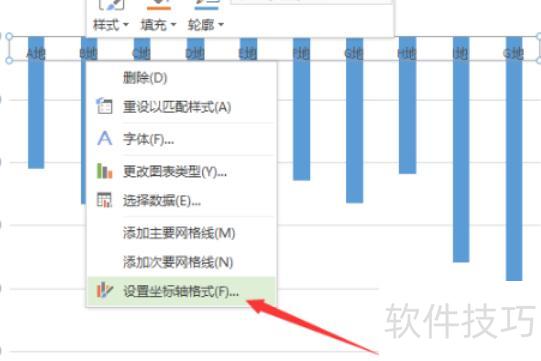
在右侧坐标轴分类中向下查找标签位置,原默认为轴旁,将其更改为高,横坐标标签便会移至上方显示。

5、用同样方法选中纵坐标轴,右键点击,在右侧功能栏中勾选选项即可。

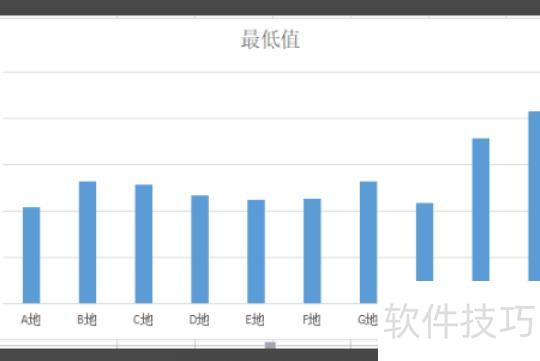
此时图形的X轴位于底部,与日常常见的坐标布局一致。
默认Excel图表标题样式
在Excel中添加图表标题的默认方法是:选中图表后,点击图表工具中的布局选项卡,选择图表标题,再根据需求选取居中覆盖标题等样式即可完成添加,所示。
Excel默认图表标题不支持拖动调整大小,无法与图表同宽,文字排版功能受限,灵活性较差。
Excel图表标题的引用方法
当单元格已含标题文字时,制作图表无需重复输入,可直接引用该单元格内容作为图表标题。
在Excel中设置图表标题时,可先单击标题,接着在编辑栏输入等号后跟目标单元格地址,最后按回车键,即可实现标题与该单元格内容的动态关联。
修改标题单元格内容,图表标题将同步更新。
第三,用文本框替换Excel图表标题
在图表区域预留标题位置,激活图表后,选择图表工具—布局—文本框,插入文本框并拖动调整,使其与图表的左右及上边缘紧密贴合。
通过图表工具——布局——文本框插入的文本框与图表融为一体,移动图表时,文本框会随之同步移动,始终保持整体性。
此外,Excel还支持插入文本框功能,可点击插入选项卡中的文本框按钮实现,具体操作所示。
此文本框的使用方法与图表工具中的文本框相同。唯一的区别在于,若通过插入选项卡添加文本框,它与图表并非一体,移动图表时需先将两者组合,否则单独拖动图表会导致文本框脱离原位置,影响整体布局和操作便捷性。
先选文本框,按住Shift键再选图表,点击绘图工具中的组合按钮即可。
若已用插入选项卡添加文本框作为图表标题,可将其复制或剪切后,在激活图表状态下粘贴,使标题与图表合为一体。
在Excel中常需使用图表功能,那么如何将图表嵌入表格?以下是具体操作方法,供读者参考和学习。
Excel中插入图表的步骤详解
打开Excel,选中需生成图表的数据区域。
第二步:点击工具栏的插入选项,选择图表功能。
第三步:选择图表类型,例如三维簇状柱形图,然后点击下一步。
步骤4:系统提示选择图表源数据,因第一步已选定,无需重复操作,直接点击下一步即可继续。
步骤5:输入图表标题及各坐标轴的数据含义(可选)。
步骤6:可选择为图表添加网格线(默认不显示)。
步骤7:可调整图例位置(默认靠右),设置完成后点击下一步。
嵌入图表第八步:选择插入位置,默认在当前页面。
步骤9:根据需求调整图表尺寸。
步骤10:将图表拖至Excel中所需位置。




















