
你是不是也遇到过这种情况,朋友来家里做客,问你家WiFi密码是多少,你挠挠头,突然想不起来了,密码太复杂,或者当初设置好就再也没管过,别着急,其实用手机就能轻松查看,今天,我就来教你几个简单的方法,让你快速找回忘记的WiFi密码。
1、安卓手机查看已连接WiFi密码我们说说安卓手机,大部分安卓手机都自带查看功能,不过,不同品牌操作略有不同,但原理都差不多,这里以常见的系统为例,教你通用方法。

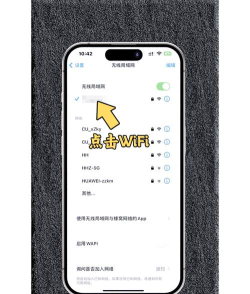
打开手机的“设置”应用,然后找到“WLAN”或“无线网络”选项,点击进入,在这里,你会看到当前已连接的WiFi名称,接着,点击这个WiFi名称,通常,会弹出一个网络详情页面。
在这个页面里,寻找“分享密码”或“二维码”的选项,有些手机直接显示为“密码”,但更多时候,出于安全考虑,密码是隐藏的,需要你验证身份,比如输入锁屏密码或指纹,验证通过后,密码就会显示出来,或者生成一个二维码。
如果看到二维码,那就更简单了,你可以用另一部手机的相机,或者微信扫一扫功能,扫描这个二维码,扫描结果中,通常会包含一串字符,其中“P:”后面跟着的,就是你的WiFi密码,这个方法非常方便,可以快速分享给他人。
2、苹果iPhone查看已连接WiFi密码接下来,我们看看苹果手机,iOS系统出于安全考虑,本身并不直接显示密码,所以,我们需要借助一个“小技巧”,那就是利用iCloud钥匙串的同步功能。
前提是,你的iPhone和Mac电脑,登录了同一个Apple ID,并且,都开启了“iCloud钥匙串”功能,确保你的iPhone已经连接了目标WiFi,然后,在你的Mac电脑上操作。
打开Mac的系统偏好设置,找到并进入“网络”设置,在左侧列表中选择“WiFi”,然后点击右下角的“高级”按钮,在弹出的窗口中,切换到“WiFi”标签页。
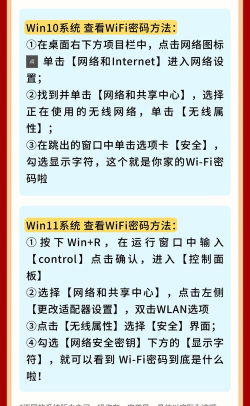
在这里,你会看到所有保存过的网络列表,找到你想查看密码的那个WiFi名称,选中它,然后点击窗口下方的“显示密码”复选框,这时,系统会要求你输入电脑的管理员密码,输入正确后,WiFi密码就会清晰地显示在框里了。
3、通过路由器管理页面查看如果手机上的方法行不通,别担心,我们还有“终极方案”,那就是登录你家的路由器管理后台,这个方法适用于所有连接该路由器的设备,包括手机。
你需要知道路由器的管理地址,和登录账号密码,通常,这些信息印在路由器底部的标签上,管理地址常见的是“192.168.1.1”或“192.168.0.1”,账号密码一般是“admin”。
用手机浏览器,输入这个管理地址,然后输入账号密码登录,进入后台后,寻找“无线设置”、“WiFi设置”或类似名称的菜单,点进去,你就能看到WiFi名称和密码了,这里显示的密码,就是最原始、最准确的。
4、使用第三方工具软件辅助再介绍一种方法,使用专门的WiFi密码查看软件,不过,这种方法需要你的手机已经获取了ROOT(安卓)或越狱(苹果)权限,否则无法读取核心数据。
对于已ROOT的安卓手机,你可以在应用商店,搜索“WiFi密码查看器”之类的工具,安装后打开,它通常能直接列出,所有曾经连接过的WiFi及其密码,非常直观。
但是,我必须提醒你,获取系统权限有风险,可能影响手机稳定和安全,而且,随着系统更新,很多旧方法会失效,所以,除非你非常了解,否则不建议普通用户尝试,前三种方法更安全可靠。
好了,以上就是手机查看WiFi密码的几种方法,从安卓到苹果,从系统自带功能到登录路由器,总有一种适合你,下次再忘记密码时,就不用慌张了,轻松几步就能找回来,当然,最省心的办法,还是把密码记在备忘录里,或者贴在路由器上,希望这些小技巧能帮到你。






















