
在日常使用电脑或手机时,我们常常需要切换不同的界面,无论是工作还是娱乐,掌握高效的切换方法都能让操作更加流畅,今天,我们就来聊聊如何切换界面,让你轻松应对各种场景,提升使用体验。
1、掌握基础快捷键,快速切换不费力
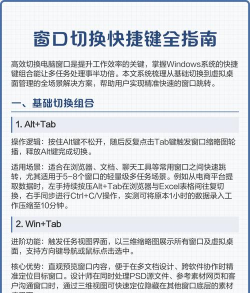
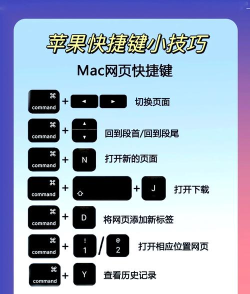
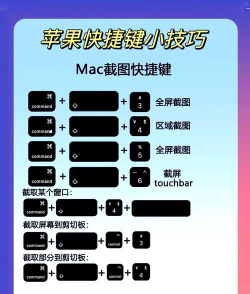
我们来谈谈最基础的切换方法,使用快捷键是最直接的方式,比如在Windows系统中,按下Alt加Tab键,就能快速切换窗口,这个组合键非常实用,可以让你在多个程序间自由跳转,如果你使用的是Mac电脑,那么Command加Tab键是同样的功能,轻轻一按,界面瞬间切换,效率大大提升。
还有Win加Tab键,可以打开任务视图,这里会显示所有打开的窗口,让你一目了然,然后选择想要切换的界面,用鼠标点击即可,这些快捷键虽然简单,但却是提高效率的关键,多练习几次,你就能熟练运用。
2、利用任务栏与程序坞,直观切换更便捷
除了快捷键,任务栏和程序坞也是切换界面的好帮手,在Windows系统的底部,你会看到任务栏,上面显示了当前打开的程序图标,只需用鼠标点击对应的图标,就能切换到该程序的界面,非常直观,如果你打开了多个同类程序,比如多个浏览器窗口,将鼠标悬停在图标上,还会显示预览图,方便你准确选择。
对于Mac用户来说,程序坞位于屏幕底部,功能类似,点击程序图标即可切换,你还可以将常用程序固定在任务栏或程序坞上,这样切换起来更加方便,无需在众多窗口中寻找,节省了大量时间。
3、多桌面与虚拟桌面,高效管理不同任务
当任务繁多时,单一桌面可能显得拥挤,这时,多桌面或虚拟桌面功能就派上用场了,在Windows10及更高版本中,你可以使用Win加Ctrl加D键创建新的虚拟桌面,然后,用Win加Ctrl加左/右箭头键在不同桌面间切换,这样,你可以将工作、娱乐等不同任务分配到不同桌面,保持界面整洁。
Mac系统也有类似功能,称为“调度中心”,通过触控板手势或快捷键Control加上箭头键,可以进入调度中心,然后创建多个桌面,轻松管理不同应用程序,这种切换方式特别适合多任务处理,让工作更有条理。
4、手势与触摸操作,移动设备切换更灵活
在手机和平板等移动设备上,切换界面同样重要,手势操作在这里扮演了关键角色,例如,在iPhone上,从屏幕底部向上轻扫并停顿,可以打开多任务视图,然后左右滑动,选择想要切换的应用,在Android设备上,操作也类似,通常是从底部上滑并按住,进入最近任务界面。
许多设备还支持分屏功能,让你同时使用两个应用,比如一边看视频一边记笔记,切换起来非常灵活,掌握这些手势,能让你的移动设备使用体验更加顺畅,适应各种使用场景。
切换界面看似简单,但掌握正确方法却能显著提升效率,无论是快捷键、任务栏,还是多桌面和手势操作,都有其适用场景,希望这些技巧能帮助你更轻松地切换界面,享受更流畅的数字生活。






















