
你是不是经常遇到,表格数据杂乱无章,想找某个信息,却要花半天时间,其实,wps表格的排序功能,非常强大,它能帮你,快速整理数据,让信息一目了然,今天,我们就来聊聊,wps如何排序,让你轻松搞定数据整理。
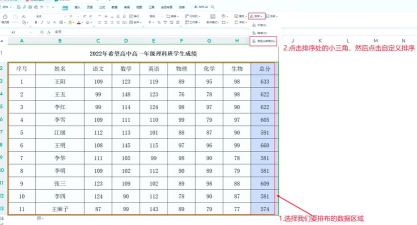
1、基础排序:一键让数据变整齐面对一列数字,或者姓名,如何快速排序呢,其实很简单,选中你要排序的那一列数据,然后,在顶部菜单栏,找到“数据”选项卡,接着,点击“升序”或“降序”按钮,这样,数据就会,按照你的要求,重新排列了,比如,成绩从高到低,或者日期从近到远,是不是很方便呢。
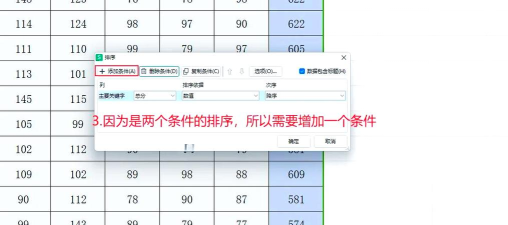
2、多条件排序:复杂情况也不怕有时候,排序需求更复杂,比如,先按部门排,再按工资排,这时候,就需要多条件排序了,操作也不难,同样点击“数据”选项卡,然后选择“排序”功能,在弹出的窗口中,你可以,添加多个排序条件,设置主要关键字,和次要关键字,并且,为每个条件,选择排序依据和次序,这样,wps就会,按照你的设定,层层筛选排序,最终得到,非常精确的结果。
3、按颜色或图标排序:视觉化整理如果你的表格里,用颜色标出了重点,或者添加了图标,那么,你也可以,按这些视觉元素排序,这个功能,在“排序”对话框中,找到“选项”按钮,然后,选择“按颜色排序”,接着,你就可以,指定某种单元格颜色,或者字体颜色,作为排序依据了,这样,所有标红的项目,或者打钩的条目,就能集中在一起,特别适合,处理标记过的待办事项。
4、自定义排序:满足特殊规则有些排序规则,比较特殊,比如,按“早中晚”顺序,或者公司内部部门顺序,这时,升序降序都不管用,你需要,使用自定义序列,在“排序”对话框中,选择“次序”下的“自定义序列”,然后,在弹出的列表里,输入你的特定顺序,比如“销售部,技术部,行政部”,点击确定,wps就会,严格按照这个列表,来排列你的数据了,非常灵活。
wps的排序功能,远不止点击按钮那么简单,从基础到高级,它能应对,各种数据整理场景,掌握这些技巧,你的办公效率,一定会大大提升,赶紧打开wps表格,试试这些排序方法吧。






















