
方法:
选择需排序的列,示例。
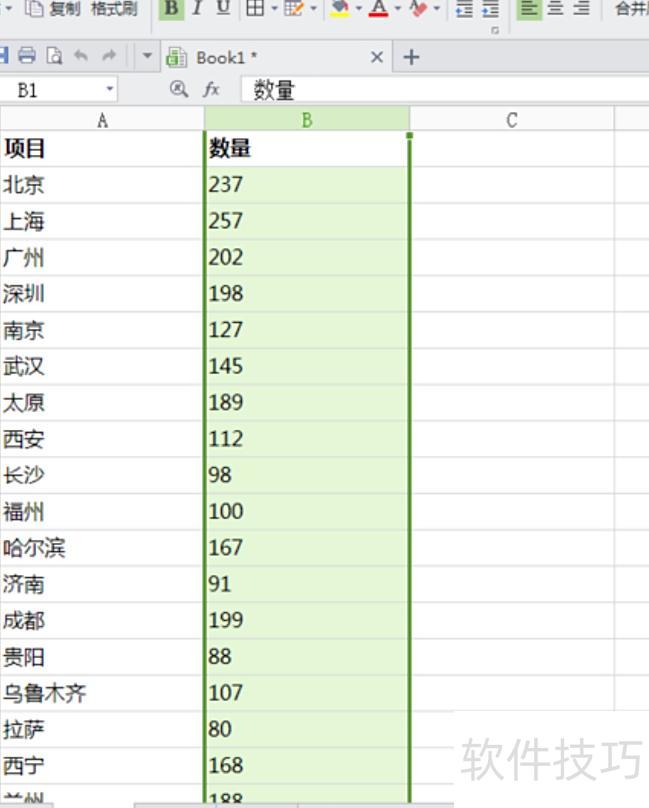
在开始菜单中找到排序工具,所示。
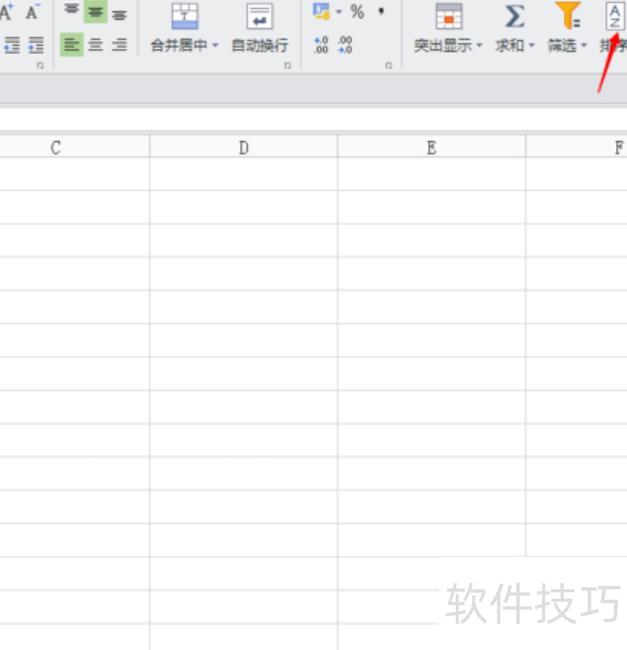
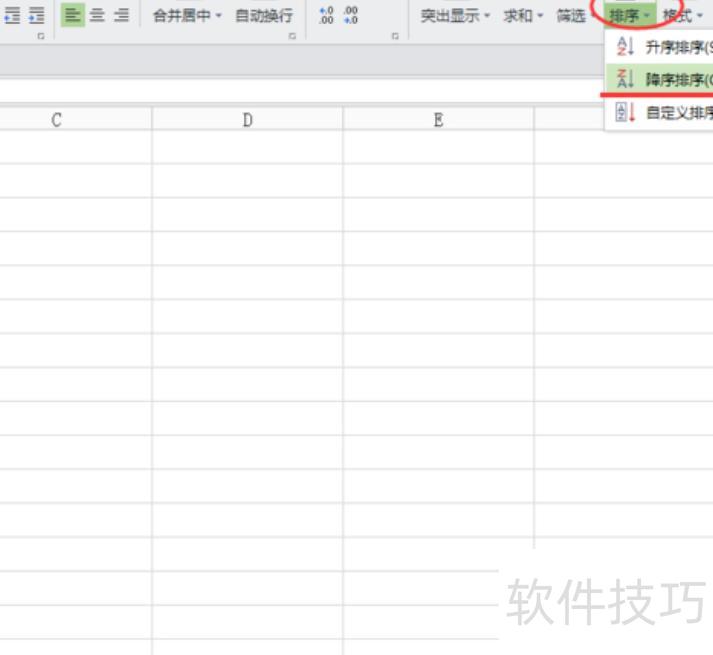
点击排序工具的下拉箭头,在选项中选择排序方式,按从大到小选,从小到大选,操作所示。
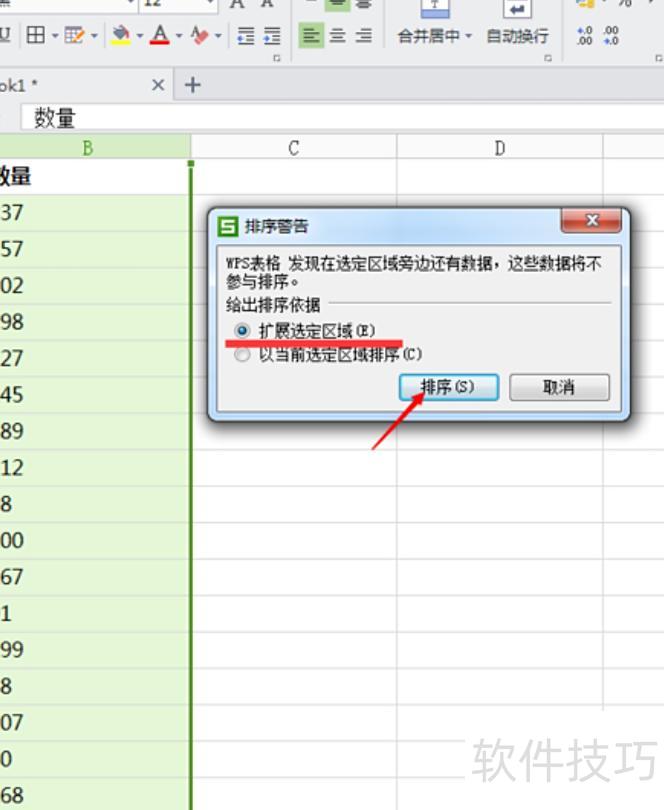
4、出现排序警告对话框时,勾选可使相关联的其他列随排序列一同调整;若选择则仅对选定列排序,其余列保持不变。设置完成后点击按钮,操作所示。
排序完毕,各项目数据情况一目了然,所示。
扩展资料:
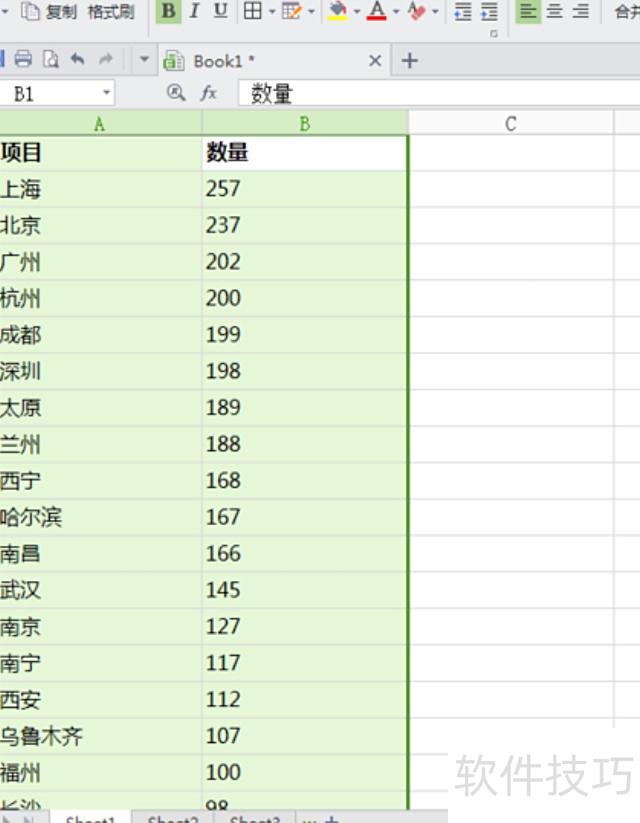
打开Excel表格,所示,数据杂乱无章,需对其进行排序处理。
用鼠标选中第一行作为标题栏,若无标题栏建议插入一行并设置,既可标注各列数据,也便于后续排序操作。
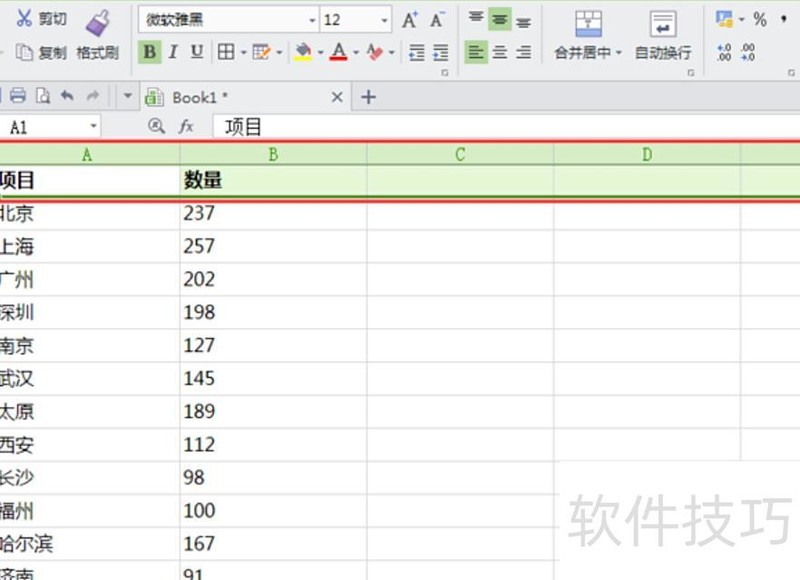
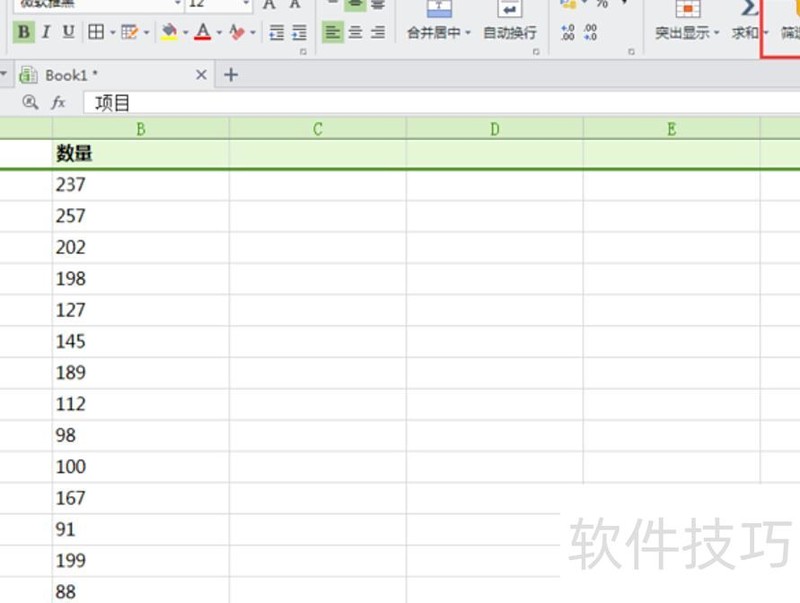
选中首行标题后,点击开始菜单中的筛选按钮,操作所示。
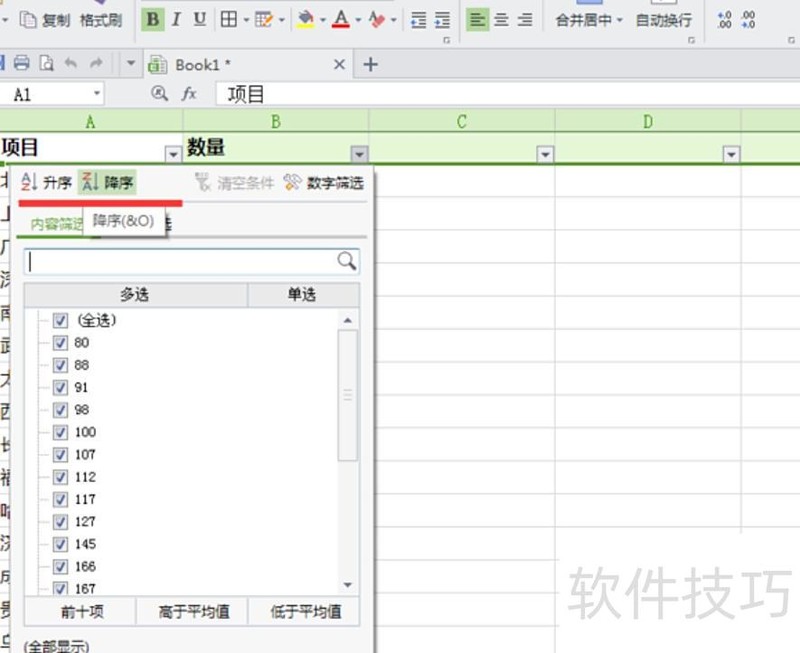
点击数量单元格的下拉箭头,弹出筛选菜单,选择可按从大到小排列,选择则按从小到大排列,操作所示。
按照既定标准将数值或成绩归入特定区间,是Excel中常见操作。除人工目测外,还可通过六种不同方法高效完成该任务。
Excel等级判断:运用IF函数实现。
根据成绩评定等级。
?
方法:
在目标单元格输入公式:=IF(D3=100,满分,IF(D3>=95,优秀,IF(D3>=85,良好,IF(D3>=60,及格,不及格)))),用于根据D3的值自动评定成绩等级。
解读:
IF函数是常用判断函数,语法简单:=IF(条件, 真值, 假值),根据条件真假返回对应结果。
本例采用嵌套IF函数实现多层判断。
二、Excel等级判断:使用IFS函数方法。
根据成绩确定等级。
?
方法:
在目标单元格输入公式:=IFS(D3=100,满分,D3>=95,优秀,D3>=85,良好,D3>=60,及格,D3<60,不及格),根据D3的值自动返回对应等级。
解读:
IFS函数用于判断一个或多个条件是否成立,并返回首个满足条件(结果为True)所对应的值。其语法结构为:=IFS(条件1, 值1, 条件2, 值2, …, 条件N, 值N),每个判断条件与其返回值一一对应,按顺序逐个检测,直到找到第一个成立的条件为止。
三、Excel等级判断:运用Vlookup函数进行查询。
根据成绩评定等级。
?
方法:
在目标单元格输入公式:=VLOOKUP(D3,H$3:I$7,2),实现查找匹配值。
解读:
Vlookup函数用于在指定区域中查找并返回符合条件的值,其语法为:=Vlookup(查询值, 数据范围, 返回列数, 匹配模式)。匹配模式设为0表示精确匹配,1表示近似匹配;若省略第四个参数,则默认按近似匹配处理。
在公式=VLOOKUP(D3,H$3:I$7,2)中,无论查找何值,数据区域始终为H3:I7,因此需采用混合引用或绝对引用方式锁定该范围。
使用VLOOKUP函数进行模糊查找时,若无法精确匹配查询值,将返回小于该值的最大近似匹配结果。
四、Excel等级判定:利用Lookup函数进行查询。
根据成绩确定等级。
?
方法:
在目标单元格输入公式:=LOOKUP(D3,H$3:I$7),实现查找匹配。
解读:
Lookup函数用于在指定行、列或区域内查找符合条件的值并返回,支持两种语法结构。
向量形式用于在单行或单列中查找指定值,并返回对应位置另一行或列中的值。其语法为:=Lookup(查询值,查询区域,返回区域)。需注意,查询区域中的数据必须按升序排列,否则可能导致结果错误,无法准确获取所需信息。
数组形式:在指定区域内查找符合条件的值,语法为=LOOKUP(查询值, 数据范围)。要求查询值位于数据范围的首列,返回值则必须处于末列,确保数据排列符合该结构。
五、Excel等级判定:采用Choose与Match函数组合方法。
根据成绩划分等级。
?
方法:
在目标单元格输入公式:=CHOOSE(MATCH(D3,H$3:H$7,1),I$3,I$4,I$5,I$6,I$7),实现根据D3值匹配对应结果。
解读:
Choose函数用于根据指定索引值返回对应位置的数值或执行相应表达式。其语法结构为:=CHOOSE(索引值, 返回值1或表达式1, ……)。索引值决定选取哪一个返回值,适用于多选项中进行精确匹配与调用。
Match函数用于查找指定值在给定区域中的相对位置,其语法为:=Match(查找值,查找范围,匹配方式)。匹配方式包括三种:1表示小于,0表示精确匹配,-1表示大于。
公式=CHOOSE(MATCH(D3,H$3:H$7,1),I$3,I$4,I$5,I$6,I$7)中,首先利用MATCH函数确定D3在H3至H7区域中的匹配位置,返回其相对序号,再通过CHOOSE函数根据该序号从I3到I7中选取对应单元格的值,实现动态取值。
六、Excel等级判断:运用Index与Match函数组合实现。
根据成绩确定等级。
?
方法:
在目标单元格输入公式:=INDEX(I$3:I$7,MATCH(D3,H$3:H$7,1)),实现查找匹配并返回对应值。
解读:
Index函数用于返回指定区域中行列交叉位置的值或引用,语法为:=Index(数据范围,行,)。若省略列参数,则默认取第一列的值。
该公式先通过MATCH函数查找D3在H3:H7区域中的相对位置,再利用INDEX函数根据该位置从I3:I7中提取对应值,实现数据匹配与引用。
结束语:
通过前文学习可知,Excel等级判定有多种方式,所涉及的函数均为常用类型,简单易学、便于掌握。若在学习中遇到疑问,或对等级评定有独特看法,欢迎在评论区留言交流,共同探讨学习心得与经验分享。
在学习和工作中,常需对事物进行评分和排序,Excel表格是理想工具。下面将介绍如何在Excel中进行排序操作,帮助快速整理数据,提升效率。
首先打开需排序的Excel表格,本文以随机编写的成绩单为例进行演示操作。
第二步通常按关键字排序,如姓名、性别、语文、数学、总分等,选定需要排序的数据内容进行操作。
第三步:点击数据菜单,选择排序功能,操作所示。
第四步设置主关键字的排序方式,可选升序(从小到大)或降序(从大到小),此处选择总分降序排列,所示。
第五步可添加条件,设置次要关键字,例如性别,具体所示。
第六步按总分由高到低排序,所示。




















