
手机用久了,难免会装很多app,有些用几次就闲置了,它们不仅占地方,还可能拖慢手机速度,今天就来聊聊,苹果手机怎么卸载app,方法其实很简单,看完你就能轻松搞定。
1、长按图标卸载法,最常用的基础操作
这是最直接的方法,回到手机主屏幕,找到你想删除的app图标,然后,用手指轻轻长按它,大概一两秒钟后,你会发现图标开始抖动,并且左上角出现小叉号,接着,点击那个小叉号,系统会弹出确认对话框,问你是否要删除此应用,点击“删除”按钮,这个app就被卸载掉了,操作完成后记得按,屏幕下方的Home键,或者全面屏手机上滑,就能退出编辑状态了。
2、设置内管理卸载,彻底清理残留数据
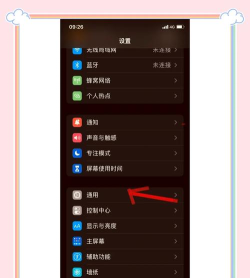
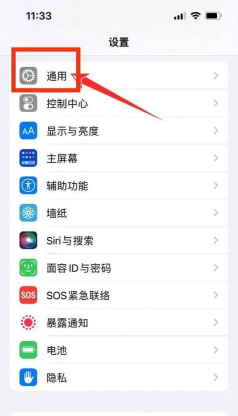
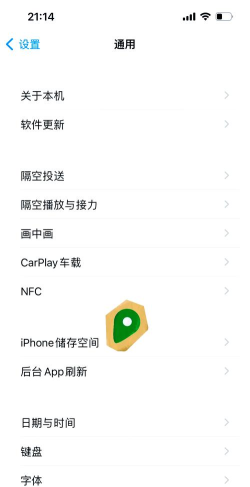
如果你担心删不干净,或者app图标无法长按,可以试试从设置里删除,打开“设置”应用,接着,找到“通用”选项,然后,点击进入“iPhone存储空间”,系统会加载一会儿,之后,你会看到所有app列表,它们按占用空间大小排列,找到你想卸载的那个app,点击进入它的详情页面,这里有两个选项给你,“卸载App”和“删除App”,它们有什么区别呢,选择“卸载App”的话,只会移除应用本身,但会保留它的文档和数据,等你哪天重新安装时,数据还能恢复回来,而选择“删除App”的话,则是把应用和相关数据,全都从手机里清除掉,所以,根据你的需要,点击对应的红色按钮,再次确认就能完成了。
3、卸载内置苹果应用,部分系统app可删
很多人可能不知道,一些苹果自带的app,其实也是可以卸载的,比如“邮件”、“股市”,或者“播客”这类应用,卸载方法和第三方app一样,同样是长按图标删除,不过,有些核心应用不行,比如“设置”、“App Store”,这些是系统基础功能,它们的长按菜单里,不会出现删除选项,只能移除主屏幕,也就是隐藏起来,如果你误删了想恢复,也很简单,去App Store,搜索该应用的名字,比如“苹果邮件”,然后点击下载图标,就能把它装回来了。
4、管理订阅与残留,卸载后的注意事项
成功卸载app之后,还有两件事需要注意,第一是检查订阅服务,有些app是付费使用的,即使你删除了应用,订阅可能还在扣费,所以,最好打开设置,点击顶部的Apple ID,进入“订阅”选项查看,如果还有该app的订阅,记得在这里取消掉,第二是清理残留数据,虽然iOS系统管理不错,但有些app卸载后,可能在“文件”应用里,或者iCloud存储中,还留有一些文档,你可以手动检查一下,确保空间被彻底释放。
给手机减负,定期清理不用的app,能让手机运行更流畅,也能腾出更多空间,存放照片和视频,希望这几个小技巧,能帮你更好地管理手机。






















