
你是否经常需要同时处理多个任务,比如一边查资料一边写文档,或者一边看视频一边聊天,这时候,分屏功能就能派上大用场了,它能让你在同一块屏幕上,同时运行两个甚至更多的应用,免去了来回切换的繁琐,无论是工作还是娱乐,都能带来极大的便利,今天,我们就来详细聊聊,如何在不同设备上设置分屏。
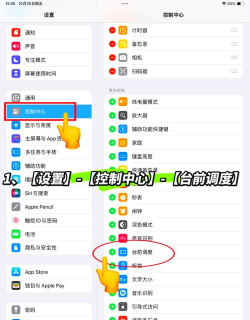
1、 在手机上开启分屏,其实很简单现在的智能手机,大多都内置了分屏功能,操作起来非常直观,你需要打开第一个想要使用的应用,然后,从屏幕底部上滑并停顿,调出多任务界面,接着,长按第二个应用的图标,在弹出的菜单中,选择“分屏”选项,这样,两个应用就会一上一下,或者一左一右地显示在屏幕上了,你还可以拖动中间的分隔条,来调整两个窗口的大小比例,非常灵活,当然,不同品牌手机的操作可能略有差异,比如有些需要三指上滑,有些则在侧边栏呼出,但核心逻辑都是相通的。
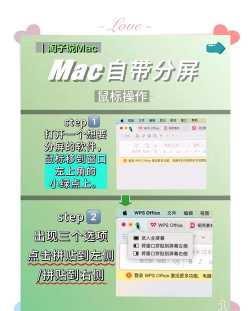
2、 电脑上的分屏,方法更加多样在电脑上实现分屏,方法就更多了,最经典的就是使用窗口拖拽,你只需用鼠标按住一个窗口的标题栏,然后将其拖到屏幕的左侧或右侧边缘,当看到屏幕出现半透明的预览框时,松开鼠标,这个窗口就会自动吸附并占据一半的屏幕,接着,系统会提示你选择另一个窗口,填充剩下的另一半,这样就完成了左右分屏,如果你想进行更复杂的布局,比如四分之一分屏,可以继续将窗口拖向四个角落,Windows系统还提供了“贴靠布局”功能,将鼠标悬停在窗口的最大化按钮上,就能看到多种布局模板,一键选择,非常方便。
3、 利用第三方软件,获得更强大的分屏体验如果你觉得系统自带的分屏功能还不够用,那么,第三方分屏软件会是你的好帮手,这类软件通常提供更丰富的布局选项,比如可以自定义任意大小的窗口格子,甚至保存常用的分屏布局模板,一键恢复,它们还能在窗口之间设置快捷键,快速切换焦点,对于需要频繁处理多任务的用户来说,这能显著提升操作效率,一些流行的分屏管理软件,设计得非常人性化,几乎不占用系统资源,是追求高效人士的必备工具。
4、 分屏使用的注意事项与小技巧掌握了设置方法,还要注意一些使用技巧,才能让分屏更顺手,不是所有应用都完美支持分屏,有些应用在分屏模式下可能会显示不全,或者功能受限,分屏会同时运行多个应用,这对设备的性能,尤其是内存,会有一定的压力,如果设备较旧,可能会感到卡顿,此时,建议先关闭不必要的后台程序,另外,合理规划窗口内容也很重要,比如,可以将需要频繁参照的文档放在一侧,而将主要工作的编辑区放在另一侧,减少视线和焦点的移动,记得适时休息,长时间盯着分屏的小窗口,眼睛容易疲劳。
分屏是一个极其实用的功能,它打破了单一任务的限制,让我们能在有限的空间内,完成更多的事情,无论是手机还是电脑,花几分钟熟悉一下设置方法,你就能立刻享受到多任务并行带来的高效与便捷,赶紧动手试试吧,你会发现,你的工作和娱乐方式,从此变得大不相同。






















