将小图与PPT背景单独保存为图片,再插入该页并铺满整个页面即可。具体操作步骤如下:
所需材料:PowerPoint 2007演示文稿。
所示PPT页面中,已插入一张图片。

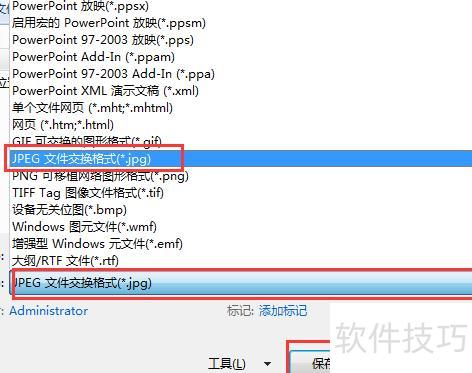
二、按Ctrl+S打开保存窗口,选择JPEG格式,点击保存即可。
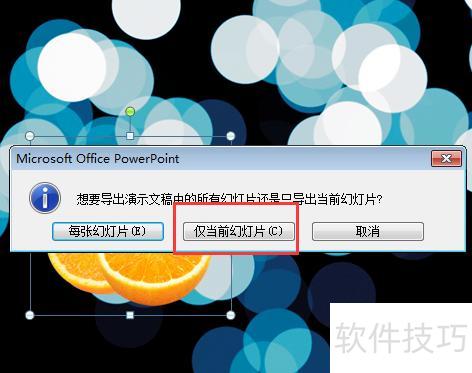
三、在弹出的提示框中选择仅当前幻灯片。
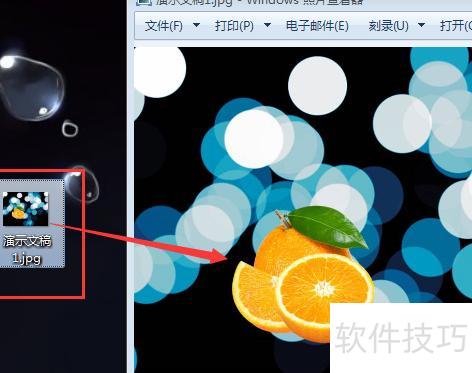
四、导出JPEG后效果,小图已与背景融合。
将图片重新设为幻灯片背景。以纯白背景为例,右键点击幻灯片,选择设置背景格式即可完成操作。
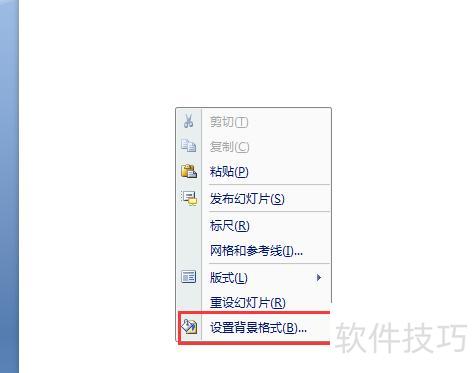
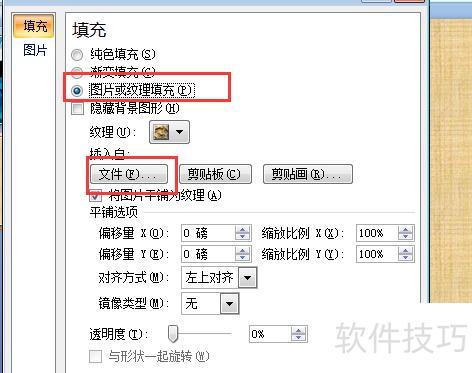
六、在填充面板中,选中图片或纹理填充,然后点击文件按钮。
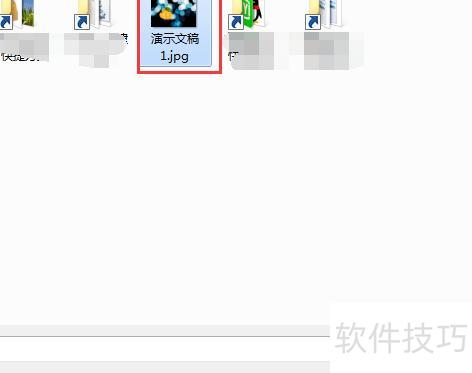
七、进入导出图片的文件夹,选中该图片后点击插入按钮。
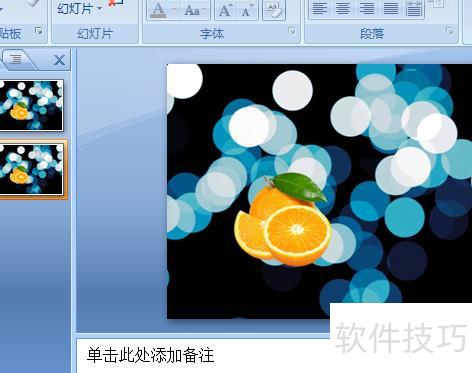
八、最终效果见下图。
更换PPT背景图片的步骤如下:
使用戴尔K550键盘,在Win11系统上运行PPT2026版本进行操作。
先选中幻灯片,右键点击,选择设置背景格式进行背景更换操作。
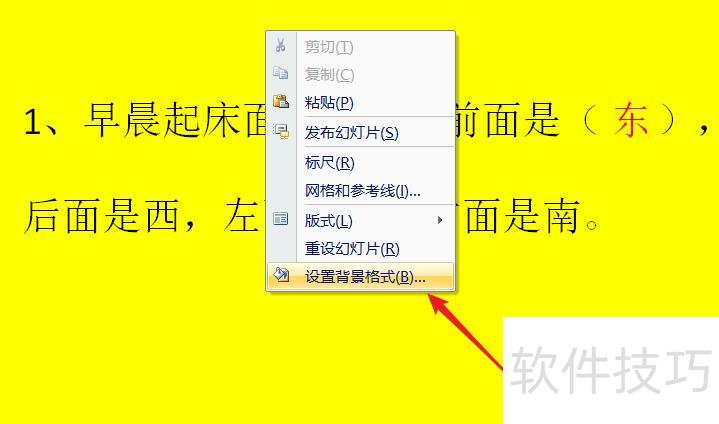
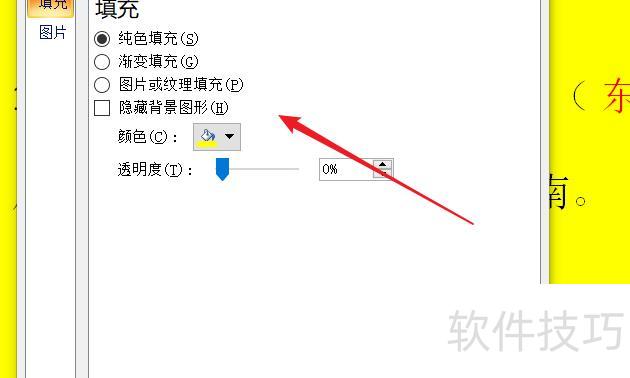
在弹出的设置窗口中,选择所需填充的颜色、图片或纹理。
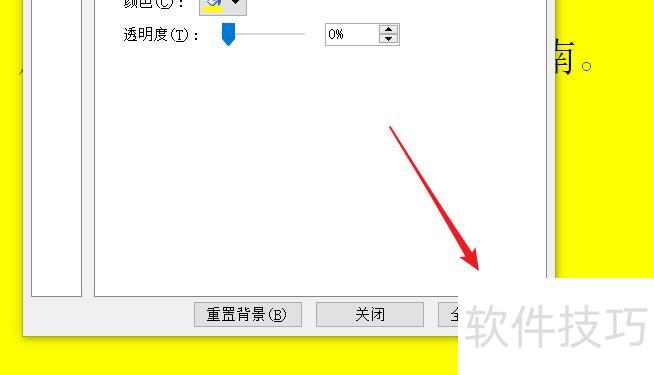
若要将更换的背景应用于整个PPT,可点击右下角全部应用按钮。
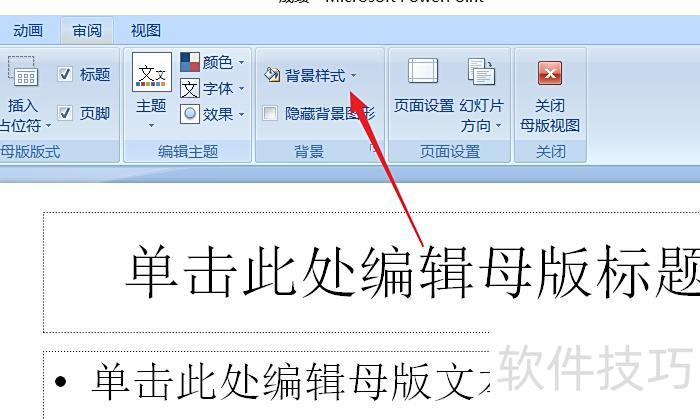
也可通过点击视图选项卡中的幻灯片母版来更换背景。
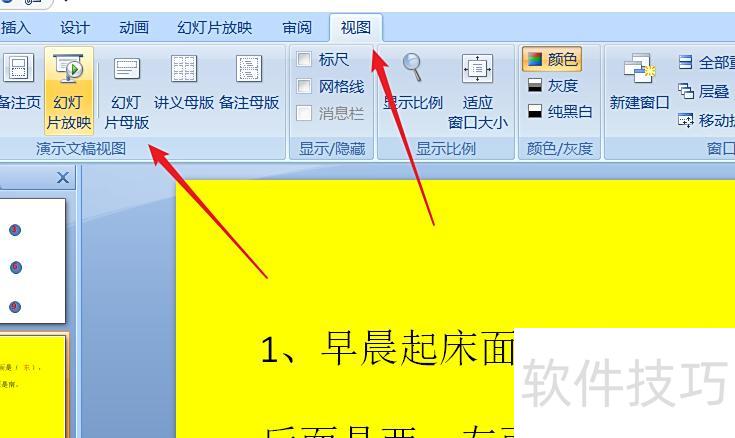
点击背景样式按钮,在弹出页面中选择并更换背景。