
苹果手机截图,看似简单,但你知道吗,苹果8截图其实有几种方法,每种都很快捷,今天,我们就来详细聊聊,苹果8到底怎么截图,让你轻松掌握,不再困惑。
1、最经典的组合键截图
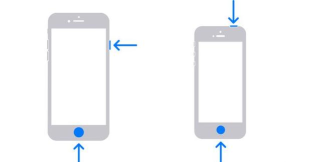
这个方法,几乎所有苹果用户都知道,同时按住,电源键和音量加键,听到“咔嚓”一声,屏幕一闪,截图就完成了,图片会自动保存,到你的相册里,这个方法,简单直接,非常可靠。
不过,有时候,你可能按得不准,或者,按键不太灵敏,这时,别着急,多试几次就好,记住,要同时按下,并且,稍微停留半秒。
2、巧用小白点辅助触控
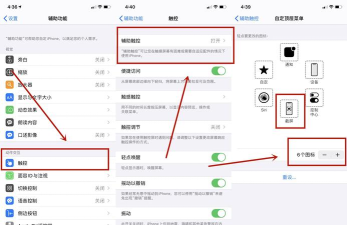
如果你觉得,按键截图不方便,那么,可以试试“小白点”,也就是,辅助触控功能,你需要,在设置里打开它,路径是:设置,辅助功能,触控,辅助触控。
打开后,屏幕上,会出现一个小圆点,点击它,选择“设备”,再点“更多”,就能看到“截图”选项,点一下,就能截图了,这个方法,特别适合,电源键或音量键,不太好用的情况。
3、升级系统后的新姿势
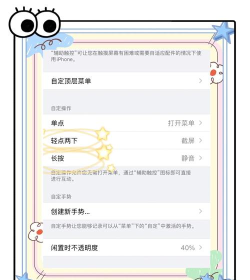
如果你的苹果8,系统版本比较新,比如,升级到了iOS 14或更高,那么,恭喜你,你多了一个选择,那就是,轻点背面截图,这个功能,非常酷炫,设置路径是:设置,辅助功能,触控,轻点背面。
你可以选择,轻点两下或三下,来触发截图,设置好后,只需用手指,在手机背面,轻轻敲击两下,截图就完成了,非常方便快捷,不过,这个功能,有时会误触发,需要注意一下。
4、截图后的编辑与分享
截图完成后,图片会,在屏幕左下角,短暂停留,这时,你可以直接点击它,进行快速编辑,比如,裁剪、涂鸦、加文字等,编辑完后,可以保存,也可以直接分享。
如果,你没来得及编辑,图片也会,自动存入相册,之后,你可以在相册里,找到它,再进行编辑或分享,分享的途径很多,比如,微信、QQ、邮件等,非常方便。
苹果8截图,方法多样,你可以根据,自己的使用习惯,选择最适合的一种,组合键最经典,小白点很灵活,轻点背面最炫酷,掌握它们,让你的手机使用,更加得心应手。






















