
写文档时,最烦什么,空白页肯定算一个,明明内容结束了,后面却多出一页,打印时浪费纸张,看着也不美观,很多人遇到这问题,第一反应是狂按删除键,但往往删不掉,反而把格式弄乱,其实,删除空白页有技巧,不同情况方法不同,掌握了就能轻松搞定。
1、常见原因与快速排查
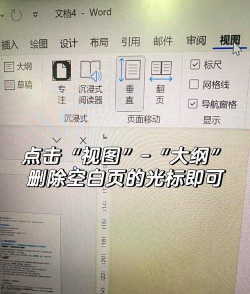
空白页怎么来的,首先要搞清楚,最常见的原因,是插入了分页符,或者段落后有大量空行,有时,表格或图片太大,也会挤到下一页,形成空白,甚至,页面设置有问题,比如页边距太小,也会导致异常。
所以,遇到空白页,别急着删,先切换到“草稿”视图,或者打开“显示编辑标记”,这样,隐藏的符号就现形了,比如分页符,会显示成一条虚线,段落标记,是那个小箭头,找到它们,问题就解决了一半。
2、删除分页符与空行
如果看到分页符,就简单了,把光标放在它前面,按一下Delete键,或者,直接选中那条虚线,然后删除,空白页通常就消失了,如果是很多空行导致的,也很容易,把光标放在空白页开头,一直按Delete,直到上一页内容接上来。
但要注意,有些空行,其实是段落格式,比如段前段后间距太大,这时,需要调整段落设置,右键点击段落,选择“段落”,然后把段前段后的间距,都改成“0行”,这样,多余的空白就缩回去了。
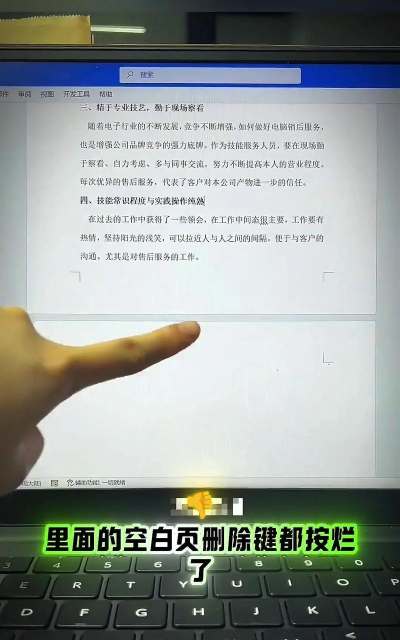
3、处理表格或对象导致的空白
这种情况稍微麻烦点,如果文档最后一页是表格,或者一张大图片,它可能会独占一页,后面自动产生空白,对于表格,可以尝试调整表格大小,或者,把表格的环绕方式,改成“无”,有时就能解决。
如果还不行,可以在表格后面,添加一个很小的段落,然后,把这个段落的行距,设为“固定值”,比如1磅,这样,最后一行就被“压”上去了,空白页自然就没了,对于图片,思路也类似,调整大小或环绕方式。
4、调整页面设置与节格式
有时候,问题出在更深的地方,比如文档里有“节”,不同节可以有不同的页面设置,如果最后一节,页边距设置得很奇怪,或者纸张方向不同,就可能多出空白页,这时,需要检查“布局”选项卡里的“页面设置”。
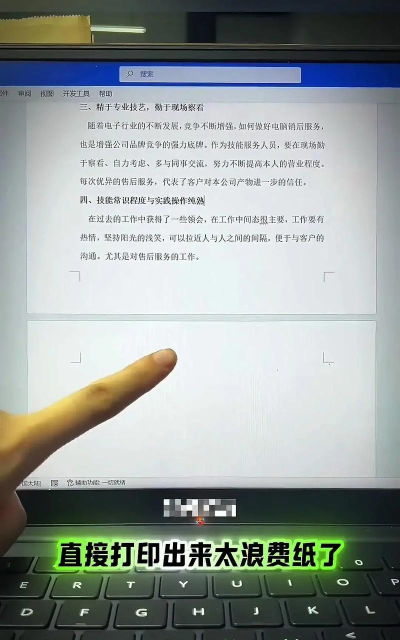
还有一个隐藏技巧,是调整段落行距,把光标放在空白页,打开段落设置,把行距改成“固定值”,并设置一个很小的值,比如1磅,这样,这个段落就被压缩到几乎看不见,空白页也就消失了,但要注意,别把正常内容也压扁了。
删除空白页,关键在诊断,先显示隐藏符号,看清敌人是谁,再对症下药,分页符就删分页符,空行就删空行,表格或格式问题,就调整相应设置,多试几种方法,总能解决,掌握了这些技巧,你的文档就会更整洁,打印也更省心。






















