
秋小叶今日分享震撼视觉的飞入式标题动画制作技巧。
效果图如下:
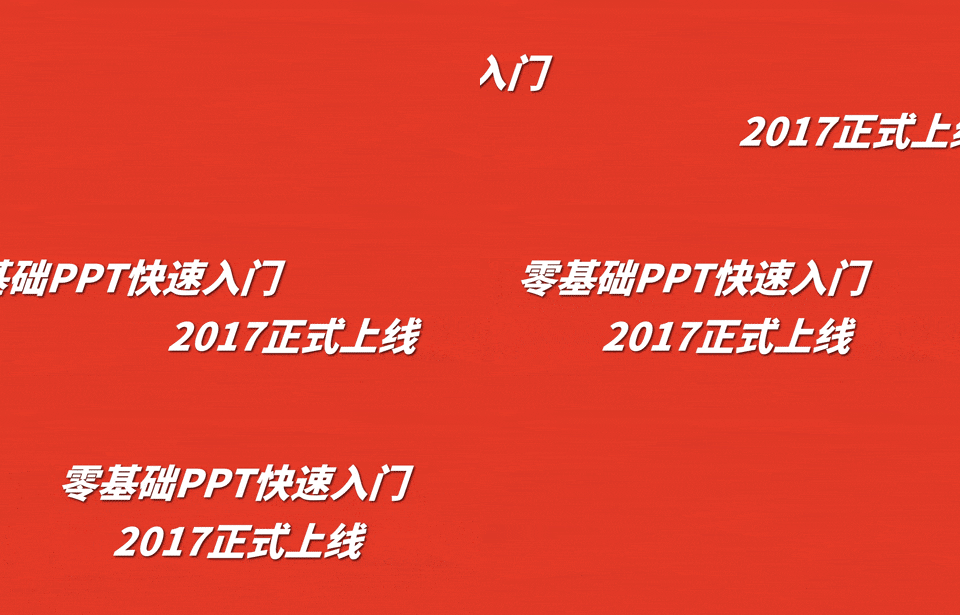
看,这效果是不是像大片一样震撼?
今天学习标题动画中的飞入效果。
动画原理分析
上标题从左飞入,减速后向右飞出;下标题动画效果相同,方向相反即可。整体呈现对称动态效果。
了解动画原理后,我们来解析标题的动画实现。
标题文本叠加了三种动画效果:飞入进入、直线移动路径及飞出退出,形成连贯的动态呈现。
如何设置直线减速效果?只需将直线动画的平滑结束选项调至最大即可实现。
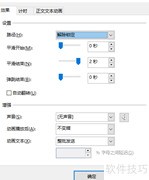
至此,动画的逻辑与效果已解析完毕,再看此动画,是否觉得十分简单了?
接下来,让我们一起动手实践。
第一步,插入文本
首先点击,选择中的,接着设置字体为「思源黑体」,字号为「48」,并添加倾斜和阴影效果,完成文字样式设计。
第二步:添加组合动画效果
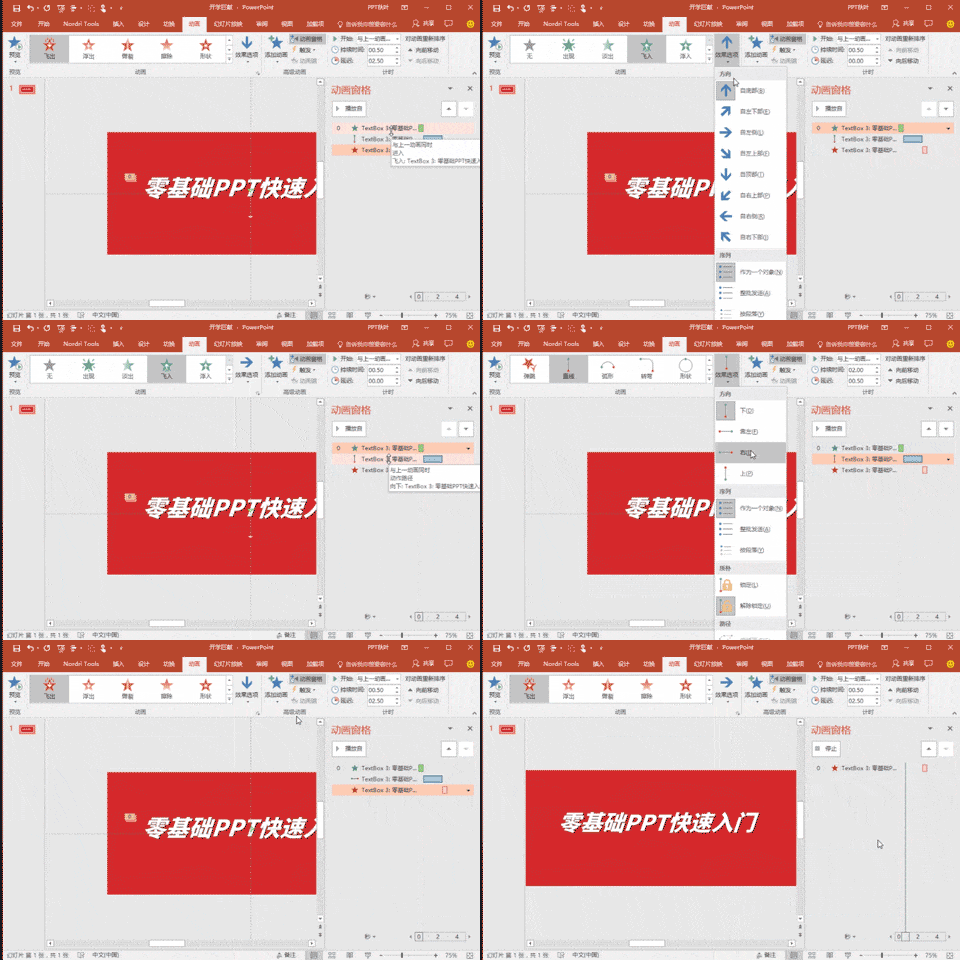
选中文本,点击→,选择效果。
选中文本,点击-,选择路径动画效果。
选中文本,点击-,选择作为退出效果。
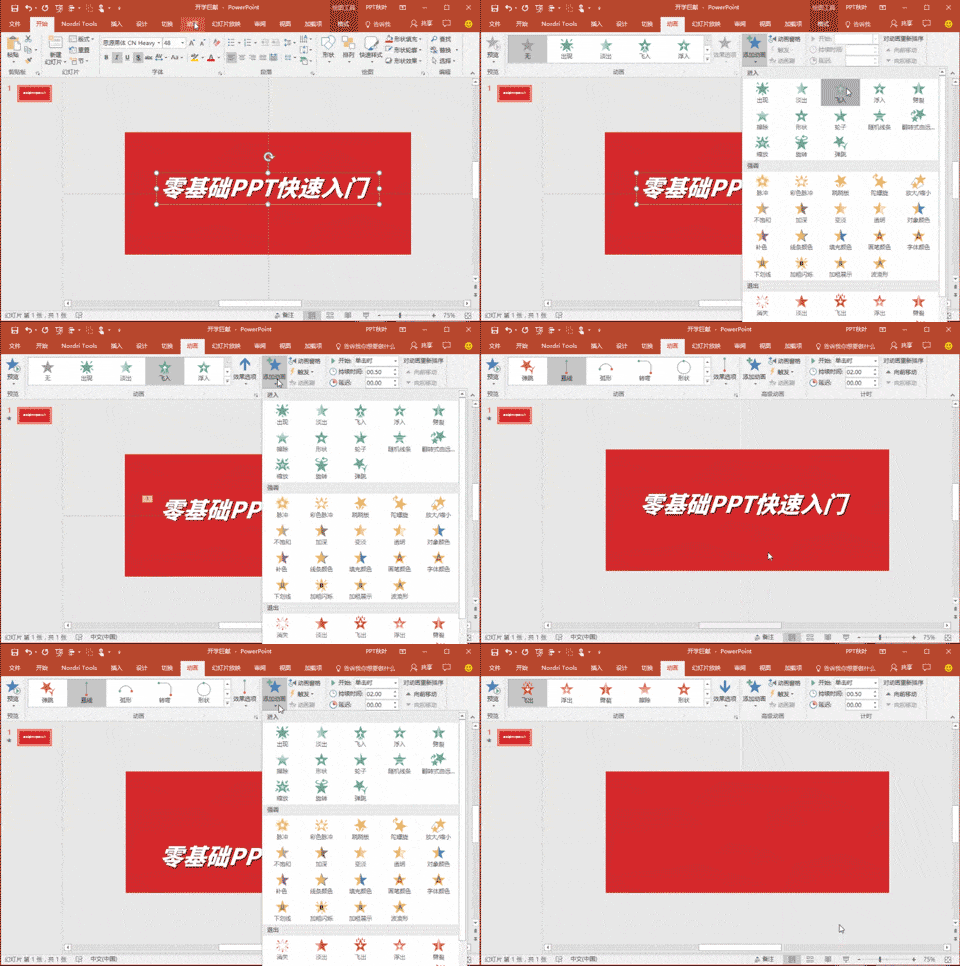
第三步,调整动画设置参数
打开动画窗格,全选所有动画效果。
选项设为。
选择动画效果,将设为0.5秒。
选择直线动画,持续时间设为2秒,延迟时间设为0.5秒。
选择飞入退出动画,持续时间设为0.5秒,延迟时间设为2.5秒。
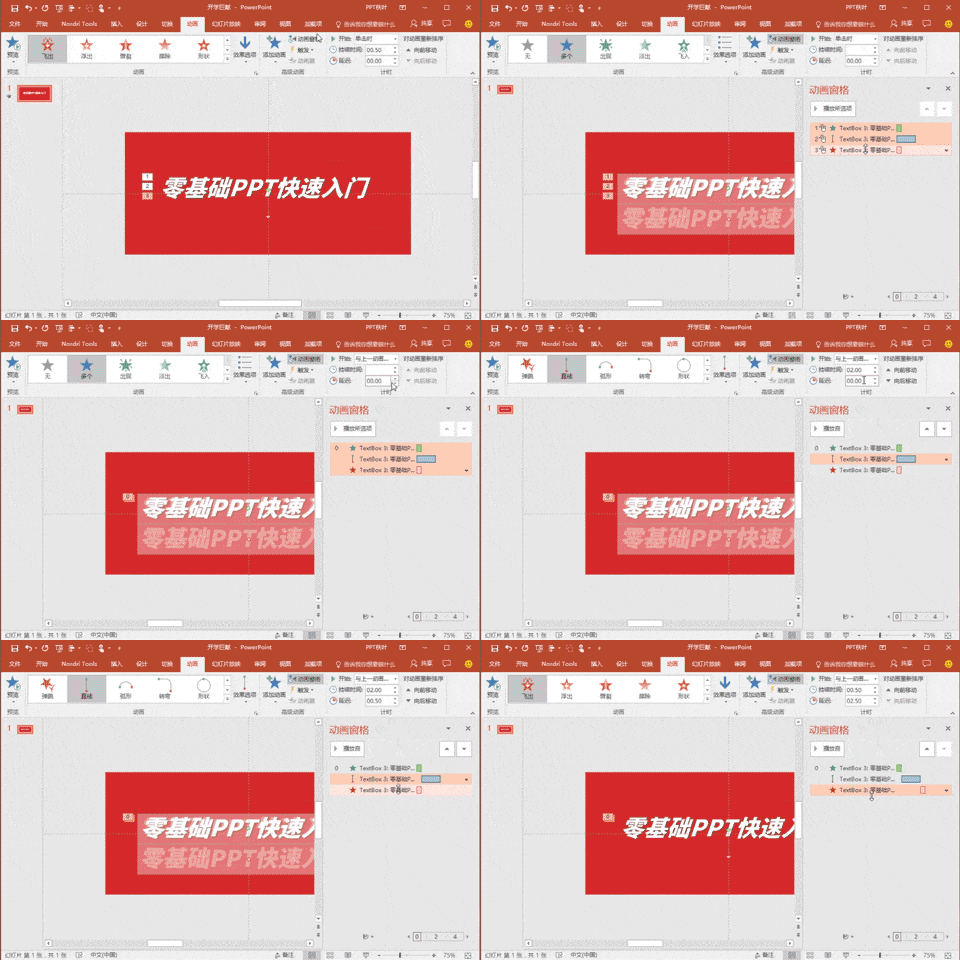
第四步:调整飞入动画方向
选择动画,点击,将方向设置为自左侧。
选择退出动画,设置方向为到右侧。
选择动画,点击,将方向设置为向右。
第五步,调整直线动画的结束位置
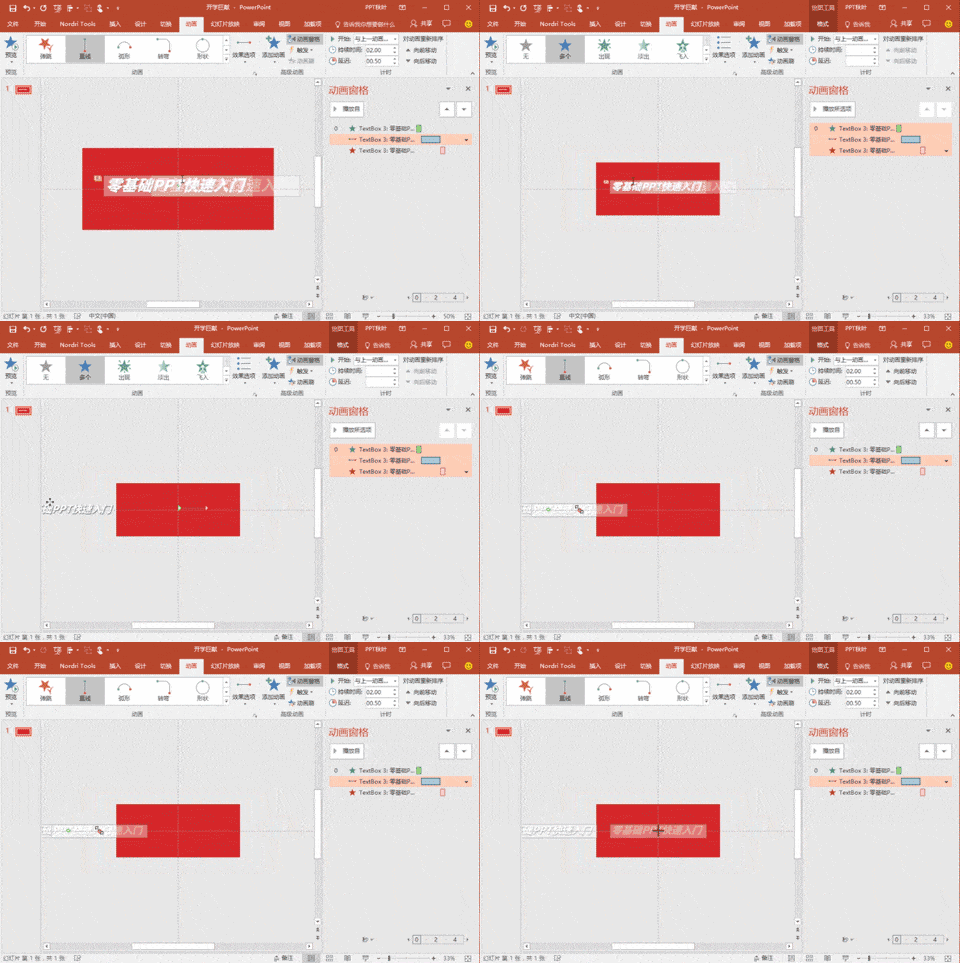
将标题置于页面左侧,调整直线动画终点时,可通过-开启参考线功能。
将直线路径末端的红点拖至页面中央,与参考线对齐即可。
第六步:将直线动画改为减速运动
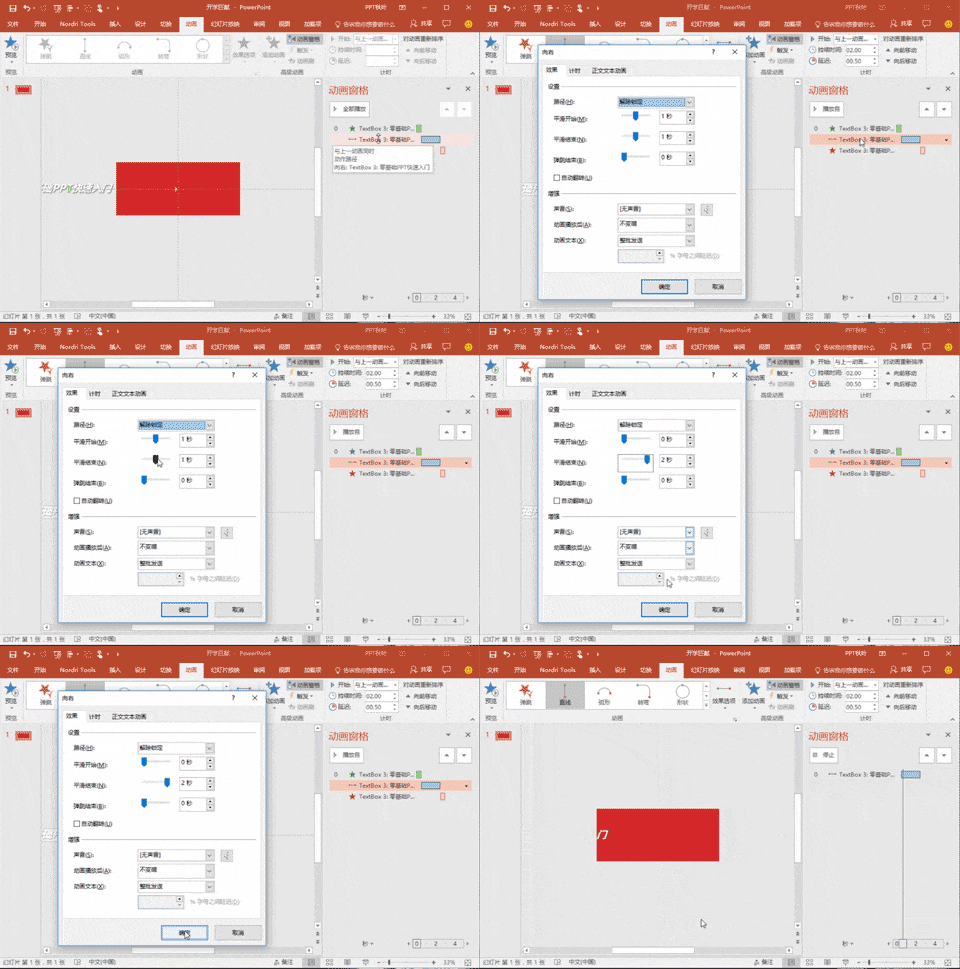
在动画窗格中双击直线动画,将平滑结束调至最右后确认。
标题动画效果已制作完成,你掌握了吗?




















