
刚接触MT管理器,有点懵,不知道从哪下手,别担心,其实它没那么复杂,掌握了核心功能,你就能轻松管理手机文件,甚至进行一些高级操作,今天,我们就来聊聊,MT管理器到底怎么用。
1、界面初识与基础操作
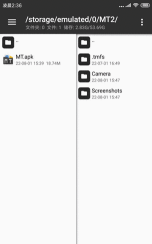
打开MT管理器,你会看到两个并排的窗口,这叫做双窗口视图,左边一个,右边一个,方便你对比和操作文件,你可以点击顶部的路径栏,快速跳转到不同文件夹,比如内部存储,或者SD卡,长按文件或文件夹,会弹出菜单,你可以进行复制,移动,或者删除等操作,滑动文件列表,可以浏览所有内容,非常直观,点击右上角的菜单按钮,还能找到更多功能,比如搜索,或者排序方式,先熟悉这个界面布局,是使用的第一步。
2、核心文件管理功能
文件管理是MT管理器的看家本领,复制和移动文件很简单,在一边选中文件,然后点击底部的“复制”或“移动”按钮,再切换到另一边窗口,点击“粘贴”即可,重命名文件也很方便,长按文件,选择“重命名”,输入新名字就行,删除文件要小心,因为操作不可逆,建议先确认好,压缩和解压文件,MT管理器也支持,选中文件后,选择“压缩”,就能生成ZIP包,反过来,点击ZIP文件,选择“解压”,文件就出来了,这些基础操作,能满足日常大部分需求。
3、文本与代码编辑查看
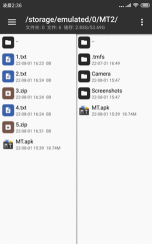
MT管理器内置了文本编辑器,这很实用,点击一个TXT文件,或者JSON文件,它就能直接打开,你可以查看内容,也能进行编辑,修改后记得保存,对于代码文件,比如XML或HTML,它还能高亮显示语法,让阅读更清晰,你甚至可以用它,来修改一些应用的配置文件,但修改系统文件前,请务必备份,以免出错,这个编辑器功能,让MT管理器超越了普通文件管理器。
4、APK处理与高级玩法
对于安卓用户,APK处理功能很有趣,你可以点击一个APK文件,选择“查看”,就能像打开ZIP包一样,浏览里面的资源,比如图片,或者布局文件,你还可以进行简单的修改,比如替换图标,或者汉化文字,但这需要一定知识,新手请谨慎尝试,MT管理器支持root权限,如果你手机已root,就能访问系统目录,进行更深度的操作,不过,记住安全第一,不要乱删系统文件。
MT管理器功能强大,从基础文件管理,到高级APK处理,它都能胜任,新手建议从基础操作练起,慢慢探索高级功能,多动手试试,很快就能上手,成为手机文件管理的高手。






















