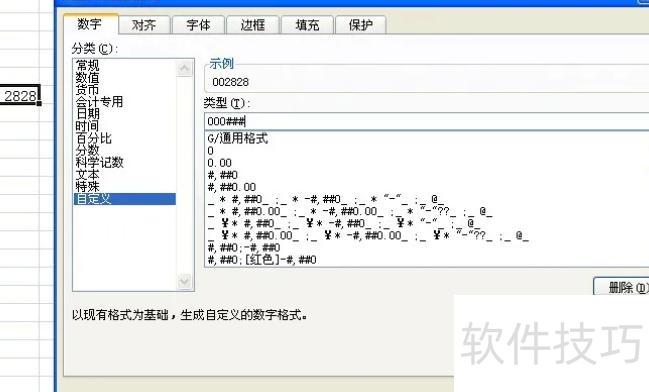
要分几种情况。
当数字位数相同时,如均为三位或四位,可按0000或00000格式设置,即零的个数比实际位数多一。若位数不同,可通过高位补零使其统一长度。对于只需在高位添加一个零的情况,应使用自定义格式00。
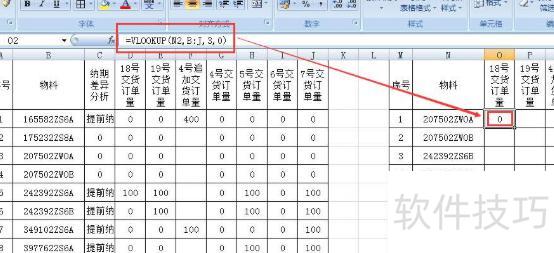
若0仅用于显示,可选中区域设置自定义格式,在类型框原内容前加0;若需参与计算或查询,则使用公式=0&$A1。
扩展资料:
单元格依据行列位置命名,包含A1、R1C1及三维三种引用方式。
默认情况下,Excel 采用 A1 引用方式,其中列用字母表示(从 A 到 IV,共 256 列,不同版本最大列数可能不同),行用数字表示(从 1 到 65,536),这些字母和数字分别称为列标和行号。要引用特定单元格时,需先写列标再加行号。例如,B2 表示第 B 列与第 2 行相交处的单元格。
在Excel中输入数字时,开头的0常被自动省略,因其默认单元格格式为常规。若需保留前置零,本文将介绍两种有效方法,帮助您轻松实现带前导零的数字输入与显示。
第一种方法:
选中A列,右键点击选择设置单元格格式以准备输入数据。
在单元格格式中选择文本类型,然后点击确定。
将A列格式设为文本型后,再输入以0开头的数字,即可正常显示并添加。
第二种方法:
在单元格前输入半角逗号,再输01试试。
加0时能保留前导零,便于处理个别单元格的特殊情况。
注意事项
第一种方法适用于批量输入,一次性调整格式;第二种则适合零星添加数字前的0,操作便捷,各有优势。
如何在Excel中为一列数字添加前导零?你是否需要将数字统一为指定长度,前面补零?其实操作非常简单。只需通过设置单元格格式或使用公式,即可快速实现。接下来,我们将介绍具体步骤,帮助你轻松完成数字前补零的操作,满足数据规范化的需要。
操作步骤:右键选择设置单元格格式,切换到自定义类型,在类型框中输入0000。若数据最少为个位数且需每格显示6位数字,则应输入00000。