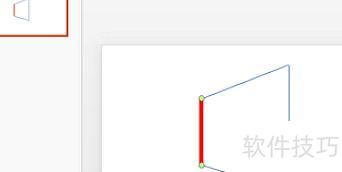
PPT绘图步骤详解
创建一个空白的PPT演示文件。
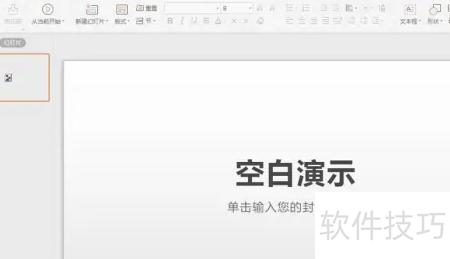
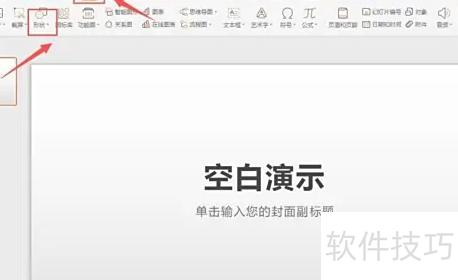
进入选项卡,点击工具。
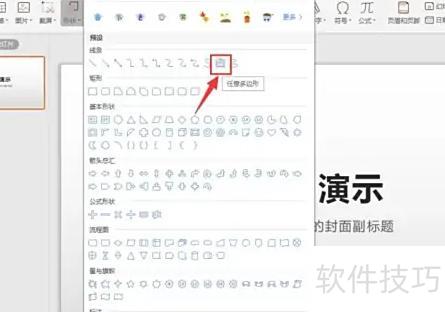
插入一个任意多边形形状。
在编辑栏点击编辑形状,选中编辑顶点功能。
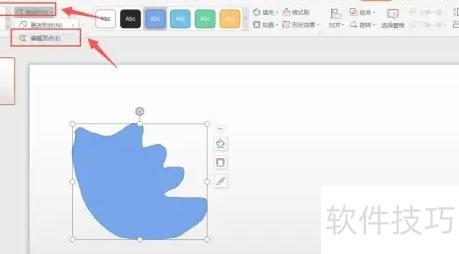
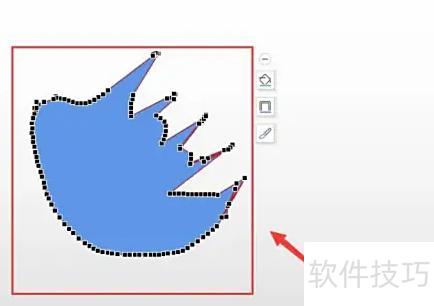
拖动顶点,调整图形至所需形状。
设置填充色、轮廓样式及形状效果。
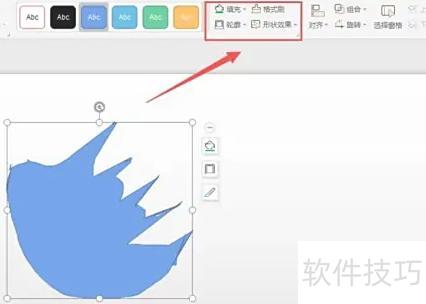
一个图形即可完成。
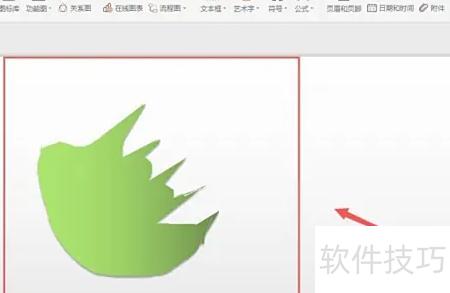
PPT作图速度快,效率极高。
PPT优势之二:强大的图形插件支持
借助ThreeD、iSlide、Lvyhtools、OneKey等高效插件,PPT制图效率将显著提升。
PPT亮点三:炫酷动画效果出众
PPT动画功能操作简便,不仅能制作静态论文插图,还能快速将插图转化为生动炫酷的动态原理演示。
教你两步绘制PPT花朵图片素材,步骤清晰易懂,让你轻松掌握花朵图案的制作过程,快速完成精美素材的创作。
PPT绘图操作步骤如下所示
打开PPT软件,点击新建,双击空白演示文稿开始创建。
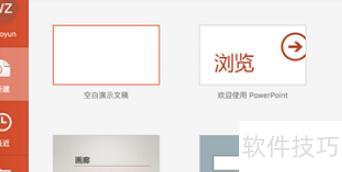
创建完成后,点击右上角开始并选择插入形状。
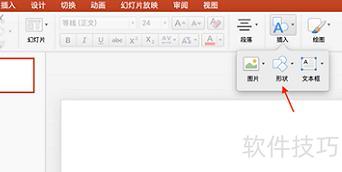
点击形状选项,弹出对话框后从中选择一个所需图形即可。
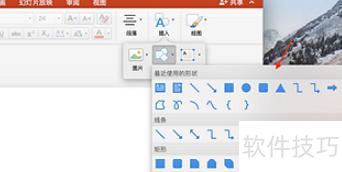
选中图形后用直线绘制该图形。
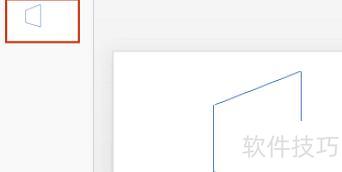
选择完成后,弹出对话框,点击设置形状格式,可根据个人需求调整直线样式。
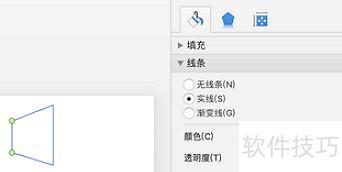
选择所需颜色,对图形颜色进行修改。
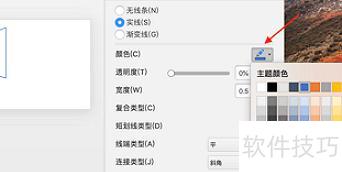
完成上述步骤后,图片已绘制完成,PPT绘图问题 thus 得到解决。