
想关闭 iCloud 吗,这很常见,很多人都有这个需求,可能是为了节省空间,也可能是想换个账号,别担心,关闭 iCloud 其实很简单,但操作前,有些重要事项必须了解,否则可能丢失重要数据,接下来,我会一步步教你,确保你安全、顺利地完成操作。
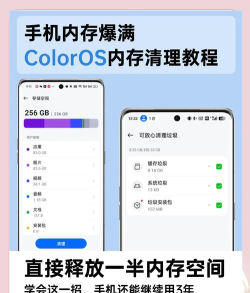
1、关闭前,请务必备份重要数据这是最关键的一步,绝对不能跳过,关闭 iCloud 某些功能时,设备本地的数据可能会被删除,比如照片和通讯录,所以,备份是安全的前提。你可以使用电脑进行备份,连接 iPhone 到电脑,打开 iTunes 或访达,选择“立即备份”,这样最稳妥,也可以使用其他云服务,比如百度网盘,手动上传重要文件,双重备份更安心。在点击“关闭”按钮前,请确认数据已安然无恙,这是对自己的负责。
2、在 iPhone 或 iPad 上关闭 iCloud 服务现在开始操作,首先打开“设置”应用,点击顶部的你的 Apple ID 名称,然后选择“iCloud”,在这里,你会看到所有同步的项目。如果你想关闭整个 iCloud 账户,需要向下滑动,点击“退出登录”,系统会提示你,是否保留数据在手机上,请根据你的需要选择,但通常建议保留副本。如果只想关闭特定服务,比如 iCloud 照片或通讯录,只需关闭对应选项的开关,系统同样会询问,是否删除手机上的数据,请谨慎选择。
3、在 Mac 电脑上管理 iCloud 设置如果你使用 Mac,操作也很类似,点击屏幕左上角的苹果菜单,选择“系统偏好设置”,然后点击“Apple ID”,在侧边栏选择“iCloud”。在这里,你可以取消勾选,不需要同步的项目,例如日历、备忘录或钥匙串,同样地,取消勾选时,电脑会询问你,如何处理本地副本。若要完全退出账户,请点击侧边栏底部的“退出登录”,操作逻辑与 iOS 设备基本一致,但界面有所不同。
4、关闭后可能出现的问题及解决方法关闭后,你可能会遇到一些小麻烦,比如,某些应用无法同步了,不同设备间的数据不再一致,这是正常现象,因为你断开了云同步链路。如果发现照片不见了,别慌张,检查是否误选了“从 iPhone 删除”,并确认备份是否成功,通讯录丢失的话,可以尝试重新登录账户,看能否恢复。查找我的 iPhone 功能也会关闭,这意味着,你将无法远程定位设备,请务必权衡这个安全功能的得失,确保你已考虑周全。
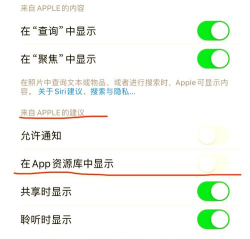
关闭 iCloud 是一个可逆的操作,你随时可以重新登录,并开启同步,但处理数据务必小心,希望这份指南,能帮你理清步骤,顺利完成操作,释放出宝贵的手机空间。






















