
如何在PPT中实现交互设计?下面将为你详细介绍具体操作步骤,帮助你轻松创建具有互动功能的幻灯片。
首先,开启宏功能是实现交互的前提。点击菜单栏中的工具,选择其中的宏选项,再点击安全性。在弹出的设置窗口中,将安全级调整为中或低,以便允许宏的运行,这是后续操作的基础。
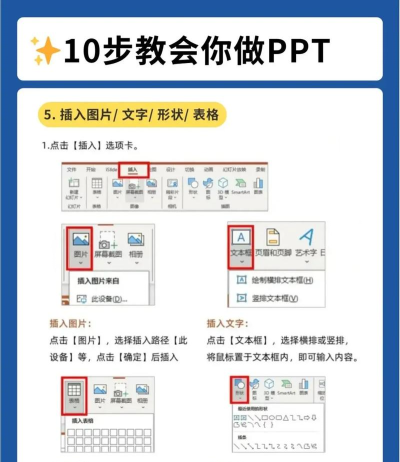
接着,在工具栏的空白区域点击鼠标右键,从弹出的快捷菜单中选择控件工具箱,将其调出。利用该工具箱,我们可以开始添加交互元素。先使用文本框工具输入单选题的题目内容,确保问题清晰明了。然后,在控件工具箱中选择选项按钮,在幻灯片上按住鼠标左键并拖动,即可添加第一个选项。
为了使选项更具可读性,右击刚添加的选项按钮,选择属性进行设置。在属性面板中,记住该按钮的名称,并将Caption项的内容修改为实际的选项文字,如A. 正确等。完成设置后关闭属性窗口,即成功添加一个有效选项。重复以上步骤,继续添加两到三个选项,以构成完整的单选题结构。
接下来,添加用于触发反馈的命令按钮。在控件工具箱中选择该控件,将其插入幻灯片,并将其命名为查看结果,命名方式与选项按钮相同。右键点击该按钮,选择查看代码,进入VBA代码编辑界面。在此输入如下代码:
Dim no1
If .Value = True Then
no1 = 正确
Else
no1 = 错误
End If
MsgBox no1, vbOKOnly, 查看结果
注意将代码中的替换为你设定的正确答案对应的按钮名称。
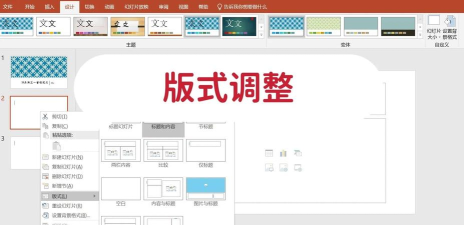
此外,在视觉设计方面,可通过图文结合提升表现力。例如,在文字背景叠加合适图片,或添加高光效果,增强层次感。同时,可在文字旁添加彩色矩形或三角形背景图层,并设置渐变叠加样式,使内容更突出。这些细节都能有效提升PPT的整体视觉体验和交互质感。






















