
忘记wifi密码了,怎么办,别着急,其实很简单,今天,我就来教你,几招实用的方法,让你轻松找回密码,无论是手机,还是电脑,都能快速搞定,接着往下看吧。
1、手机直接查看已连接wifi
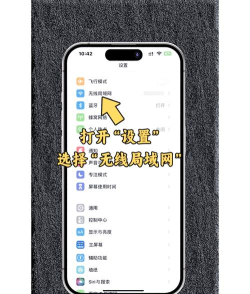
打开手机设置,然后,找到无线网络选项,接着,点击已连接的wifi,分享密码二维码,用另一部手机,扫描这个二维码,就能看到密码了,当然,密码在链接里,是一串字符,特别方便,不过,这个方法,需要两部手机。
如果只有一部手机,怎么办,别担心,还有办法,你可以截图二维码,然后,用微信扫一扫,识别图片,同样,能看到密码信息,这个方法,适用于安卓,和苹果手机,但是,部分旧机型,可能不支持。
2、通过路由器后台查询
找到家里的路由器,然后,查看背面标签,上面有管理地址,接着,在浏览器输入,打开登录页面,输入用户名密码,通常,是admin,或者,在标签上有写,登录成功后,找到无线设置,就能看到密码了。
如果标签信息模糊,可以尝试通用地址,比如,192.168.1.1,或者,192.168.0.1,然后,用默认账号登录,如果修改过密码,又忘记了,那就只能重置路由器,不过,这样会断网,需要重新设置。
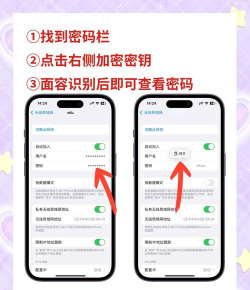
3、电脑系统内找回密码
对于windows电脑,点击右下角网络图标,然后,打开网络设置,接着,找到相关设置,点击更改适配器选项,右键当前wifi连接,选择状态,然后,点击无线属性,切换到安全选项卡,勾选显示字符,密码就出来了。
苹果电脑也类似,打开系统偏好设置,然后,进入网络选项,选择wifi连接,接着,点击高级按钮,在wifi选项卡里,就能看到网络列表,选中你的网络,点击显示密码,输入电脑密码,即可查看。
4、使用第三方工具辅助
如果觉得麻烦,可以借助软件,比如,wifi密码查看器,这类工具很多,但要注意安全,下载正版软件,避免病毒木马,安装后运行,软件会自动扫描,显示已保存密码,不过,需要root权限,或者,管理员权限。
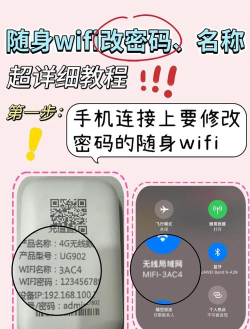
另外,有些手机品牌,自带网络助手,也能管理密码,比如,小米的安全中心,华为的智能生活,都可以查看,方法很多,选择适合你的,就能轻松搞定,再也不用担心,忘记密码了。
以上就是,查看wifi密码的方法,其实,都很简单,平时,可以记下密码,或者,拍照保存,这样,最省事,希望对你有所帮助。






















