
电脑用久了,存储空间告急,运行速度变慢,这时,很多人会想到,给电脑换个新硬盘,这不仅能扩容,还能提速,但是,更换硬盘听起来,好像有点复杂,其实,只要跟着步骤来,自己动手也能搞定,今天,我们就来聊聊,如何安全顺利地,更换你的电脑硬盘。
1、更换硬盘前,你需要准备什么
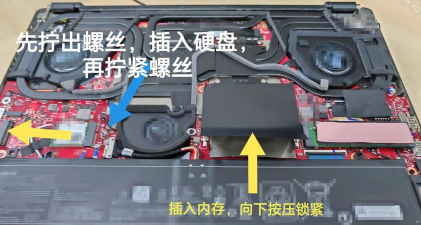
动手之前,先别着急,准备工作很重要,你得确定,你的电脑支持哪种硬盘,是传统的机械硬盘,还是更快的固态硬盘,然后,根据需求,选购合适的新硬盘,容量和接口要匹配,接着,准备好工具,一把合适的螺丝刀,是必不可少的,别忘了备份,将旧硬盘里的重要数据,全部拷贝到其他地方,这是最关键的一步,可以避免数据丢失。
2、如何安全地拆下旧硬盘
准备工作就绪,就可以开始了,确保电脑关机,并且拔掉电源线,如果是笔记本电脑,还要取下电池,接着,用螺丝刀,拧开电脑后盖的螺丝,小心地打开后盖,找到硬盘的位置,它通常被一个支架固定着,然后,轻轻拔掉,连接硬盘的数据线,和电源线,拧下固定螺丝,就能取出旧硬盘了,整个过程要轻柔,避免用力过猛。
3、安装新硬盘的详细步骤
旧硬盘取出后,就可以装新的了,将新硬盘,放入原来的支架里,对准螺丝孔位,接着,用螺丝,将硬盘固定在支架上,一定要拧紧,但别太用力,然后,将数据线和电源线,按照原来的样子,插回新硬盘上,听到“咔哒”声,就表示插好了,把装好硬盘的支架,放回电脑里的原位,再拧上固定螺丝,盖上后盖,硬件安装就完成了。
4、安装系统与迁移数据
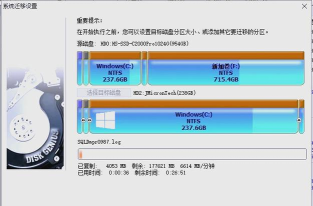
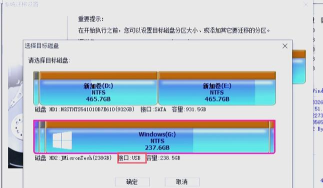
硬件装好了,电脑还无法启动,因为新硬盘是空的,这时,你需要安装操作系统,你可以使用U盘启动盘,来安装全新的系统,当然,如果你备份了旧系统,也可以使用工具,将整个系统克隆到新硬盘,这样更省事,系统安装完成后,别忘了安装驱动程序,确保硬件正常工作,将之前备份的数据,拷贝回新硬盘,这样,你的电脑,就焕然一新了。
更换硬盘并不难,关键是要细心,按照步骤一步步来,每个人都能成功,升级后的电脑,速度更快,空间更大,用起来也更顺手,所以,如果你的电脑慢了,不妨试试自己动手,给它换一颗强大的“心脏”吧。






















