
电脑卡顿,存储告急,想换硬盘,却无从下手,别担心,这篇指南,手把手教你,轻松搞定硬盘更换,无论是机械硬盘,还是固态硬盘,都能从容应对,升级你的电脑,释放更多空间。
1、准备工作要做好,工具材料不能少
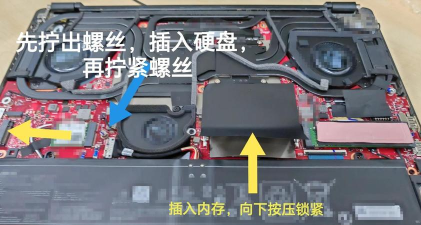
你需要准备,一块新硬盘,确保接口匹配,比如SATA,或者M.2,接着,准备一把,合适的螺丝刀,通常是小十字,然后,准备一个,U盘启动盘,用于安装系统,备份好,旧硬盘的数据,以防万一丢失,准备工作,是成功的第一步。
2、关机断电拆机箱,安全操作记心上
操作前,务必关机,并且拔掉电源线,接着,按下开机键,释放残余电量,然后,打开机箱侧板,找到硬盘位置,通常位于,机箱前部下方,或者主板附近,观察一下,硬盘的固定方式,是用螺丝,还是卡扣固定,小心操作,避免损坏其他部件。
3、拆卸旧盘装新盘,连接线缆要对准
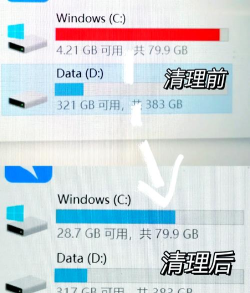
找到旧硬盘后,先断开,电源线和数据线,接着,拧下固定螺丝,或者松开卡扣,然后,小心取出,旧硬盘,放在一边,接着,拿出新硬盘,对准硬盘位,轻轻放入,然后,拧上固定螺丝,确保硬盘稳固,连接好,电源线和数据线,接口要对准,不要用蛮力。
4、安装系统与驱动,完成设置即成功
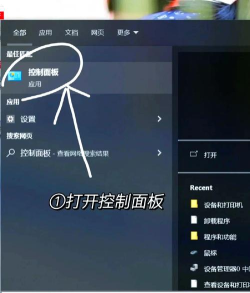
硬件安装完成后,开机进入BIOS,确认新硬盘,已被系统识别,接着,插入U盘启动盘,重启电脑,进入安装界面,按照提示,选择新硬盘,进行系统安装,安装过程中,记得格式化新盘,系统装好后,安装必要的驱动,比如主板驱动,和显卡驱动,恢复备份的数据,至此,大功告成。
更换硬盘,其实并不难,只要胆大心细,按照步骤来,就能轻松升级,让你的电脑,重获新生,运行更流畅,存储更自由。






















