
在人力资源或行政部门工作时,常需了解员工年龄,但年龄随时间推移不断变化,每次手动统计计算既耗时又繁琐,影响工作效率。
在Excel中,只需输入一个简易公式,通过员工身份证号即可自动计算出实时年龄,操作步骤如下:
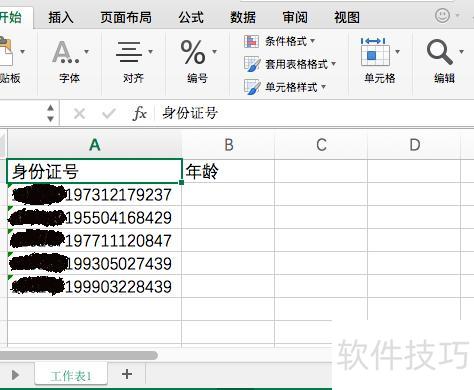
打开Excel表格,按图示录入员工身份证信息。
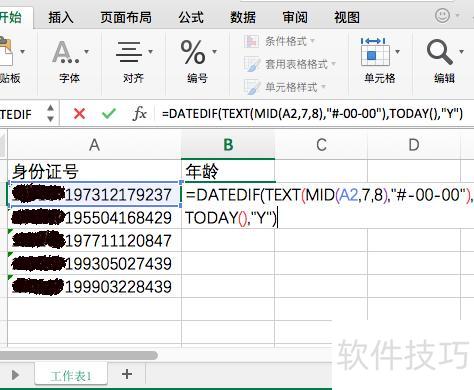
在B2单元格输入公式:=DATEDIF(TEXT(MID(A2,7,8),-00-00),TODAY(),Y),按回车键确认即可完成计算。
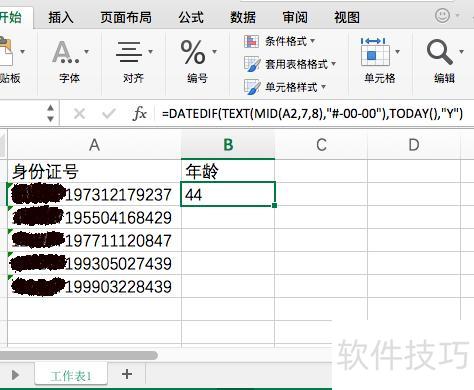
B2单元格已实时显示A2身份证号对应的年龄。
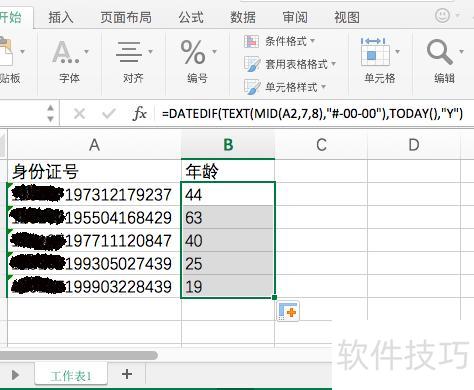
将鼠标移至B2单元格右下角实心点,双击即可批量计算所有身份证对应的实时年龄。
方法一:
在电脑上打开包含身份证号码的Excel表格,在需计算年龄的单元格中输入公式:=YEAR(TODAY())-MID(A2,7,4),其中A2为身份证号所在单元格。若身份证号位于B3,则应输入=YEAR(TODAY())-MID(B3,7,4)。该公式通过提取身份证第7至10位的出生年份,与当前年份相减得出年龄。
输入公式后,按下回车键即可计算出对应年龄。
方法二:
打开示例EXCEL文件,表格包含身份证号、姓名、出生日期和年龄四列。出生日期与年龄需通过公式提取和计算,对应单元格的格式设为常规。
提取出生日期需使用两个函数:DATE和MID。DATE函数格式为DATE(年,月,日),用于将数值转换为标准日期格式;MID函数格式为MID(文本,起始位置,字符数),用于从身份证等文本中截取年、月、日部分,二者结合可准确提取并格式化出生日期信息。
MID函数用于从指定字符串中提取特定数量的字符,其语法为MID(text, start_num, num_chars)。其中,text表示待提取字符的原始字符串,start_num表示提取起始位置(从1开始计数),num_chars表示需提取的字符个数,返回结果为从起始位置开始的指定长度子字符串。
在C3单元格输入公式=DATE(MID(A3,7,4),MID(A3,11,2),MID(A3,13,2)),然后向下拖动填充。
MID(A3,7,4)提取年份,MID(A3,11,2)提取月份,MID(A3,13,2)提取日期。
计算无需精确到日的年龄时,可用指定年份减去身份证上的出生年份。例如统计2016年所有人的年龄,可在C3单元格输入公式=2016-
用MID(A3,7,4)提取字符。
若需按具体日期精确计算年龄,应使用Excel中隐藏的DATEDIF函数。该函数语法为DATEDIF(起始日期, 结束日期, 单位),其中起始日期为出生日期,结束日期为指定的计算时间点,单位决定返回结果的类型。例如,要计算每个人在2016年6月1日时的准确年龄,可在对应单元格输入公式=DATEDIF(出生日期单元格, DATE(2016,6,1), y),其中y表示以整年为单位返回两日期之间的年龄。此方法可确保跨月、跨日的年龄计算更加精准,适用于人事档案、学生信息等需要精确年龄统计的场景。
输入2016/6/1,选择y即可完成。
Excel表格如何应用公式
打开Excel工作表后,点击开始菜单栏中的套用表格格式按钮即可。
点击后展开选项列表,选择所需格式,点击即可使用。
单击后弹出对话框,选择需套用表格格式的区域,点击红色框内按钮即可选定范围。
选择区域后所示,若已完成选择,请再次点击之前标红框内的按钮。
单击后将显示所选区域的起止范围,确认无误后,点击下方确定按钮即可。
单击确定后,界面将所示,原格式已更新,成功应用所选的表格样式。






















