
你是不是也遇到过,明明点了关闭,WPS却还在后台运行,占用着电脑内存,让人心烦,今天,我们就来聊聊,如何彻底关闭WPS,让它不再“赖着不走”。

1、使用任务管理器强制结束进程这是最直接有效的方法,当你发现WPS窗口关闭后,电脑依然卡顿,很可能就是它在后台“作祟”,请同时按下键盘上的,Ctrl+Shift+Esc,这三个键,这样就能快速打开任务管理器,接着,在进程列表里,仔细寻找所有,带有“WPS”字样的进程,找到之后,用鼠标右键点击它,然后选择“结束任务”,这样就能强制关闭,所有相关的后台程序了,不过,这个方法需要手动操作,每次都要重复,有点麻烦。
2、彻底退出WPS的托盘图标程序很多时候,WPS关闭不彻底,是因为它的托盘程序还在运行,你可以在电脑屏幕的右下角,找到那个WPS的小图标,用鼠标右键点击它,在弹出的菜单里,寻找“退出”或者“关闭所有后台”,这样的选项,点击之后,就能完全退出,WPS的所有组件,包括云服务等,这样操作后,它才算真正“下班”了。
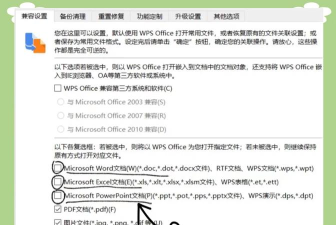
3、修改WPS的配置设置,一劳永逸如果你觉得每次操作太繁琐,可以尝试修改设置,从根本上解决问题,打开任意一个WPS组件,比如文字或者表格,然后,点击左上角的“文件”菜单,接着,找到“选项”或“设置”入口,在设置窗口中,仔细查看“常规与保存”,或者“升级设置”等标签页,里面通常会有,类似“关闭时退出程序”,或者“关闭主窗口时退出”,这样的复选框,请务必勾选它,别忘了点击“确定”保存,这样设置后,下次关闭窗口,程序就会自动完全退出了。
4、检查并禁用不必要的开机启动项有时候,WPS会随着电脑开机,自动启动一些服务,即使你没打开文档,它也在后台运行,要解决这个问题,可以再次打开任务管理器,切换到“启动”选项卡,在这里,找到所有WPS相关的启动项,然后,右键点击选择“禁用”,这样一来,下次开机时,这些服务就不会自动运行了,电脑的启动速度,也会因此变快一些,当然,你也可以在WPS的设置里,找到“开机启动”选项,直接关闭它。
彻底关闭WPS并不难,关键在于找到正确的方法,无论是临时强制结束,还是修改永久设置,都能帮你解决,这个烦人的小问题,希望今天的分享,能让你用电脑更顺畅。






















