在电脑桌面空白区域右键点击,选择新建一个Microsoft Office Excel工作表,创建后双击打开即可使用。
在空白Excel表格中输入若干字符或数字,以便后续步骤演示;若已有数据,可跳过此步。
全选内容后,点击菜单栏开始中的筛选功能,确认启用后,首行各单元格将显示下拉箭头。
点击小箭头弹出菜单框,其中已列出筛选项,选择仅筛选此项即可自动完成筛选操作。
点击下拉箭头,选择筛选前十项,在弹出的对话框中输入所需数量,确认后即可完成前10项数据的筛选操作。
点击小箭头打开菜单,选择颜色筛选,然后选中所需颜色,即可完成筛选操作。
Excel表格为办公带来了极大便利。在掌握基础操作后,善用一些实用技巧能显著提升工作效率。今天重点介绍Excel的筛选功能,帮助大家更高效地处理数据,接下来就让我们一起了解具体操作方法。
步骤
打开Excel文件,选中需筛选数据的表格。
在工具栏中找到自动筛选功能。
3、选择需筛选的栏目,点击筛选工具后,所选栏将显示倒三角符号。
点击任一标题,如日常支出,即可查看内容筛选与颜色筛选选项,其中内容筛选涵盖该栏目内的全部信息。
选择个人护理并仅筛选该选项,然后点击确定。
此时,表格中仅显示日常支出中的个人护理项,从众多项目中精准定位所需内容,实现有效筛选。
接着挑选一项住房日常开销。
全选后清除筛选并确认,即可恢复至未筛选状态。
切换至计划开支栏,点击倒三角,左下角即可查看前十项内容。
左键点击后,计划开支的前十项将依次显示,但未按金额排序。有需要的朋友不妨立即尝试操作,快速查看详细内容,体验便捷功能带来的高效管理新方式。
注意事项
筛选时请勿更改或删除表格数据,以免影响整个文档内容。
文档内容较多时,使用筛选功能需仔细辨别相似项,确保不遗漏重要信息。
Excel筛选操作步骤如下所示:
工具/方法:华硕Redolbook14笔记本,Windows 11操作系统,Excel 2026软件版本。
在Excel中选中需筛选的内容区域。
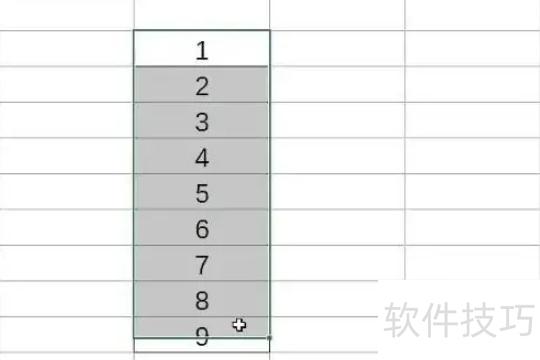
选中内容后,点击开始选项卡中的排序和筛选按钮展开。
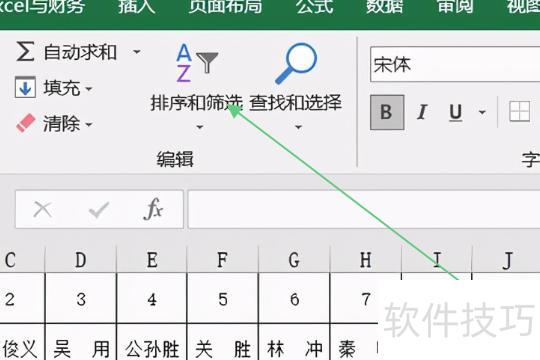
在下拉菜单中选择筛选功能,可对内容进行筛选操作。
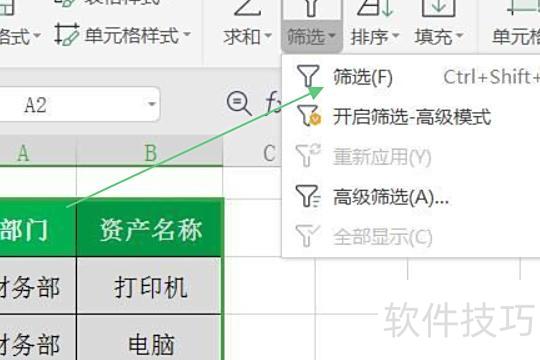
在Excel中定位需筛选内容,按住鼠标左键拖动选中即可。
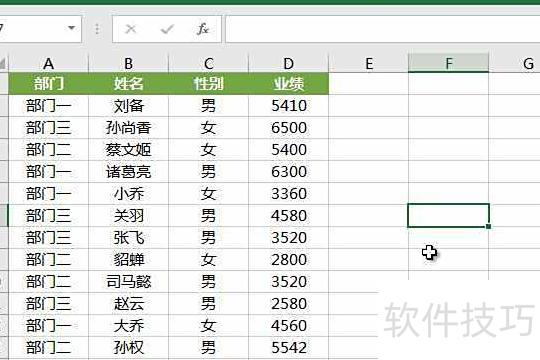
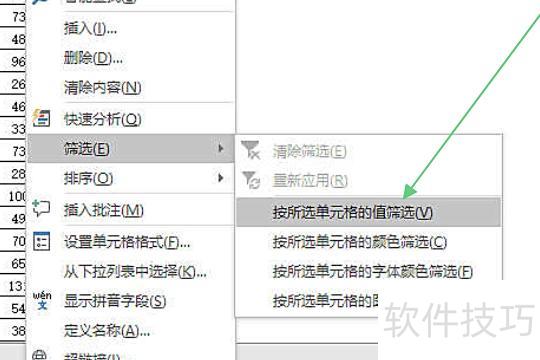
选中内容后,右键点击,从下拉菜单中选择筛选功能。
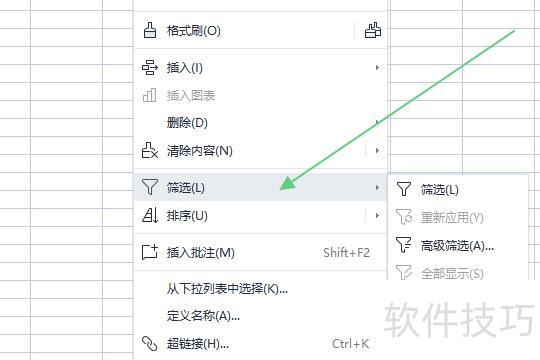
在筛选下拉菜单中选择所需条件并点击确认。