
想在PS里贴图吗,这其实很简单,今天,我们就来聊聊,PS贴图的那些事儿,无论你是新手,还是想进阶,都能找到答案,跟着步骤走,你也能成为贴图高手。
1、基础操作:打开与置入图片
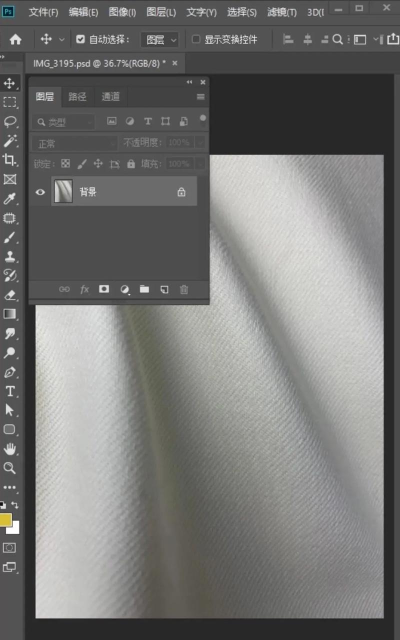
打开你的PS软件,接着,新建一个画布,或者,打开背景图片,然后,找到菜单栏,点击“文件”选项,选择“置入嵌入对象”,于是,你的贴图素材,就出现在画布上了,当然,你也可以直接拖拽,把图片拉进PS窗口,这样更快捷。
2、调整技巧:缩放旋转与变形
图片进来后,别急着确定,你会看到,图片周围有控制框,这时,拖动角点,可以缩放图片,按住Shift键,能等比例缩放,避免图片变形,把鼠标移到框外,光标会变弯,这时,就能旋转图片了,如果还不够,就右键点击图片,选择“变形”功能,然后,拖动网格点,让图片贴合背景,比如,贴在瓶身上。
3、融合关键:图层混合与蒙版
贴图看起来生硬,怎么办,别担心,试试图层混合模式,在图层面板里,点击“正常”下拉菜单,选择“正片叠底”,或者“叠加”,效果立刻不同,接着,还可以添加图层蒙版,用黑色画笔涂抹边缘,让贴图自然融合,特别是边缘部分,要慢慢擦,这样,贴图就像长在上面一样。
4、进阶合成:透视匹配与光影
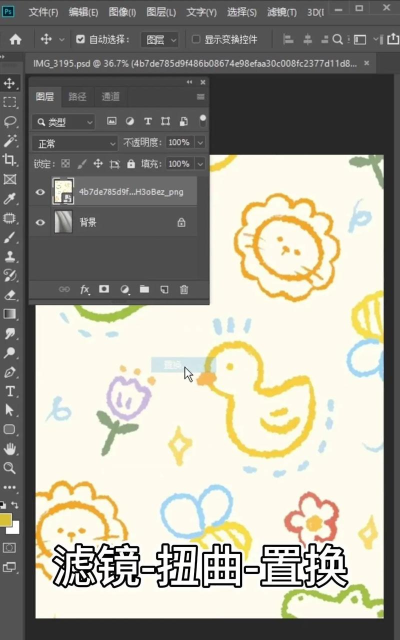
想让贴图更真实,必须处理透视,观察背景的透视角度,然后,按Ctrl+T自由变换,接着,按住Ctrl键,单独拖动角点,让贴图的透视,与背景完全一致,别忘了光影,新建一个图层,用柔边画笔,画上阴影和高光,这样,贴图就有了立体感,看起来毫无破绽。
PS贴图并不难,关键是多练习,从打开图片开始,到最终合成结束,每一步都有技巧,掌握这些方法,你的创意,就能轻松实现。






















