
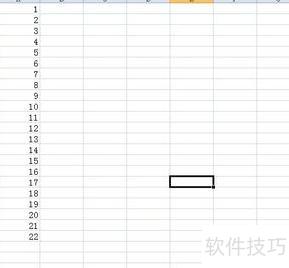
打开需编辑的Excel文件,所示。该工作簿包含多个工作表,每个工作表中均已输入简单数据。现假设需要查找数值0。
传统方法是按下Ctrl+F快捷键,在弹出的搜索框中输入0并查找全部,结果显示,但显然并非所需内容。
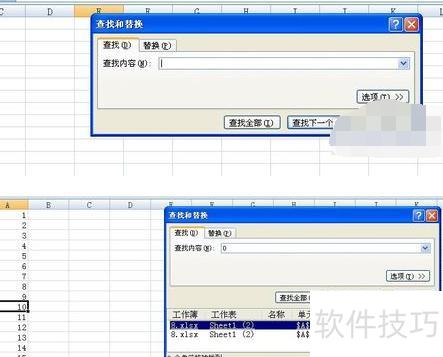
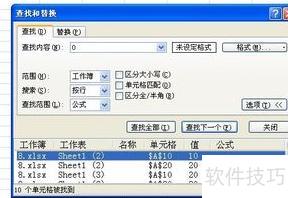
只需调整一个微小参数,即可实现精准查找!操作方法:按下Ctrl+F打开查找框,点击窗口右侧的选项按钮,所示进行设置。
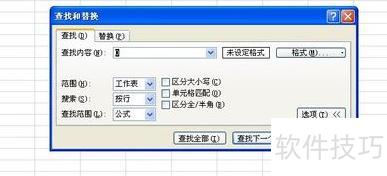
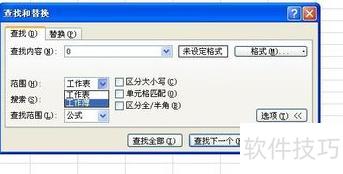
在查找范围列表中选择工作簿,然后点击查找全部即可完成操作。
查找框显示精准结果,点击条目可查看详细信息,便于后续修改与操作。
在Excel中,可通过VLOOKUP函数结合列名查找并匹配对应数据,操作简便高效。
准备数据:将待匹配的列名及相关信息置于同一工作表,确保每列均有唯一标识符以便准确对应和区分。
在目标单元格中新建一列,使用 VLOOKUP 函数返回所需数据。例如,若要在 C 列显示结果,可在 C2 单元格输入公式:=VLOOKUP(列名, OFFSET(数据范围, 0, MATCH(列名, 数据范围首行, 0)-1), 行数, FALSE),通过 MATCH 定位列位置,OFFSET 动态调整查找区域,确保精确匹配目标值。
列名为需匹配的列名称,必须用双引号括起。
OFFSET函数用于返回指定范围,首个参数为起始单元格,第二个参数设定行偏移量,第三个参数设定列偏移量,通过三个参数共同确定目标区域位置。
MATCH函数用于查找指定值在数组或范围中的位置,其第一个参数为待查找的值,第二个参数为搜索的数组或区域,第三个参数设定匹配类型,其中0代表进行精确匹配。
VLOOKUP函数首参数为待查找的列名,即列名。
VLOOKUP函数的第二参数为数据区域,该区域由OFFSET函数动态生成并返回。
VLOOKUP函数的第三个参数表示在数据范围内返回值所在的列序号。
VLOOKUP函数最后参数为逻辑值,设为FALSE时表示需精确匹配。
拖动填充公式至整列,实现数据集中对应数据的批量匹配。
4. 核对结果:对比VLOOKUP函数返回值与目标数据,确认两者是否一致。
注意:
当匹配列名不在数据首行时,可先用 `MATCH` 函数查找其在数组中的位置,再结合 `OFFSET` 函数定位并返回对应列的数据内容。
当需匹配的数据位于多列时,可结合使用 INDEX 函数与 MATCH 函数进行查找。
利用电子表格的查找与筛选功能,可快速定位整列数据,操作步骤如下:
选定要查找的区域,如整张表格或特定工作表。
在菜单栏点击编辑或数据,再选择查找或筛选功能。
在查找或筛选对话框中,选定目标列并输入相应的数据或条件。
点击查找下一个或筛选,软件将自动搜索并高亮显示或筛选出该列中符合条件的行。
不同电子表格软件的界面与操作或有差异,但查找和筛选功能基本相似。若不熟悉具体操作,可参考软件内置帮助文档或在线教学资源获取指导。






















