
你是不是也遇到过,在excel里打字时,文字会一直往右跑,想让它换行,却怎么也做不到,其实,excel换行很简单,掌握几个小技巧,就能轻松搞定,今天,我们就来聊聊,excel里如何优雅地换行。

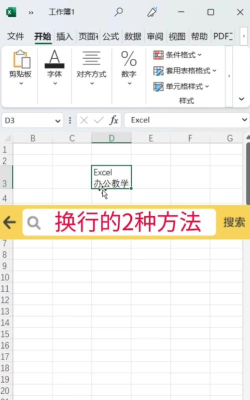
1、单元格内手动换行最直接的方法,就是手动换行,双击你要编辑的单元格,或者按F2键,让光标进入编辑状态,然后,把光标移到,你想要换行的位置,接着,按下快捷键,Alt + Enter,看,文字是不是,乖乖地换到下一行了,这个方法,特别适合,需要精确定位换行位置的情况,比如写地址,或者分行列出要点。
2、设置自动换行如果你觉得,每次手动按快捷键太麻烦,那么,自动换行功能,就是你的好帮手,选中你想要,自动换行的单元格,或者一整列、一整行,然后,在“开始”选项卡里,找到“对齐方式”组,你会看到一个,像折线箭头的图标,上面写着“自动换行”,点击它,这样,当单元格里的文字,超过列宽时,就会自动,折到下一行显示,列宽调整时,换行也会跟着变化,非常方便。
3、调整行高与列宽使用了自动换行后,有时会发现,行高不够,导致文字被遮挡,这时,就需要调整行高,把鼠标移到,行号之间的分隔线上,鼠标指针会变成,一个上下箭头,然后,双击鼠标左键,excel就会,根据单元格内容,自动设置最合适的行高,当然,你也可以,手动拖动来调整,同样,调整列宽,也能影响换行的效果,让排版更美观。
4、结合格式与公式换行不仅能用在,单纯的文字上,在和公式结合时,也能发挥作用,比如,你可以用,CHAR(10)这个函数,在公式结果中,插入一个换行符,假设A1单元格是“姓名”,B1单元格是“电话”,在C1输入公式:=A1 & CHAR(10) & B1,然后,对C1单元格,设置“自动换行”,就能看到,姓名和电话,分成两行显示了,这让数据展示,更加清晰。
excel换行并不难,无论是手动快捷键,还是自动换行设置,都能帮你,更好地组织内容,记住Alt+Enter,用好自动换行按钮,再灵活调整行列,你的表格,立刻就会变得,整洁又专业,赶紧打开excel,试试这些技巧吧。






















