
写文档时,加页码很重要,它能帮你理清顺序,也能让文档看起来更专业,但很多人不知道wps怎么加页码,其实方法很简单,跟着步骤来,你也能轻松搞定。
1、wps加页码的基本步骤

打开你的wps文档,接着,找到顶部的“插入”菜单,然后,点击“页码”按钮,这时,会弹出很多选项,比如页面顶端,或者页面底端,你可以选择喜欢的位置,点击确认,页码就加好了,是不是很简单呢。
2、调整页码的格式和样式
加好页码后,你可能想调整一下,比如,改变数字的格式,或者,换一种好看的字体,这时,你可以双击页码区域,然后,就会进入编辑状态,接着,你可以选中页码数字,然后,在工具栏里修改字体,或者,调整大小,甚至,可以改成罗马数字,样式随你定。
3、从指定页开始添加页码
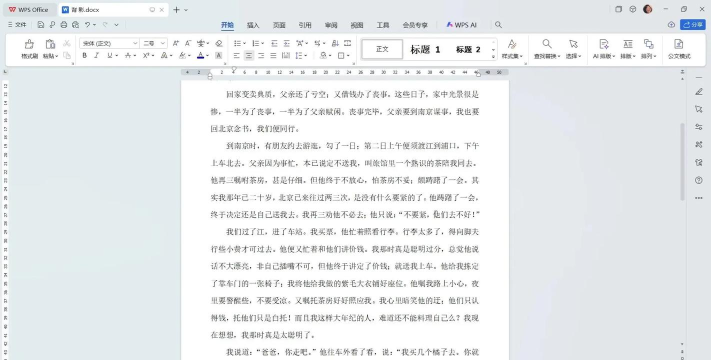
有时候,文档的封面不需要页码,这时,你就得从第二页开始加,将光标放在第二页开头,接着,点击“页面布局”选项卡,然后,找到“分隔符”,选择“下一页分节符”,这样,文档就分节了,再插入页码时,记得取消“链接到前一节”,这样,就能单独设置第二节的页码了。
4、解决加页码的常见问题
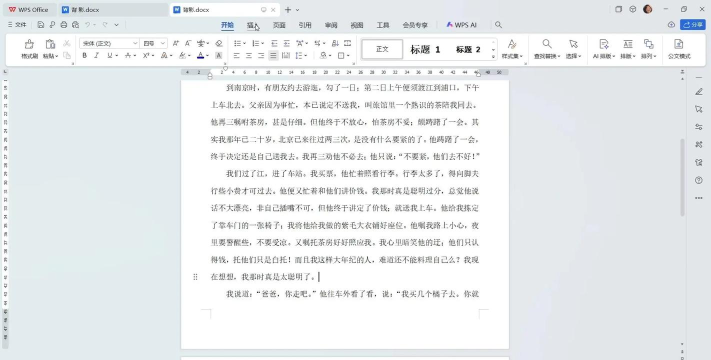
操作时,可能会遇到小问题,比如,页码不显示,或者,格式乱了,别着急,先检查一下,是不是视图模式不对,然后,切换到“页面视图”看看,如果还不行,就重启一下wps,通常,这些小问题都能解决,如果页码对不齐,可以调整页边距,或者,检查分节符是否正确。
wps加页码并不难,只要掌握基本步骤,再学会调整格式,你就能轻松应对各种需求,多练习几次,你会更熟练,希望这些技巧对你有帮助。






















