本文介绍如何利用PowerPoint 2013制作具有手绘风格的图形,适用于创意海报和宣传图片设计,轻松实现自然、生动的视觉效果。
用自由曲线绘图
在图形中插入自由曲线,绘制常用图形。
绘制完成后,设置图形的轮廓及其粗细磅数。
选中所有图形,在形状格式中将端点和连接类型设为圆形。
二、设置已绘制图形
直接插入标准图形,设定端点与连接类型均为圆形。
选中图形后右击,选择编辑顶点功能进行修改。
通过编辑顶点,可将生硬线条调整为平滑曲线。
手绘虽不规整却富有韵味,今日仅以简图示例,望大家触类旁通。
PPT中的手绘动画主要依赖动作路径实现,其他动画可作辅助效果。
低版本操作:幻灯片放映中设置自定义动画,添加动作路径效果。
高版本:动画功能中新增动作路径选项(含其他路径类型)
Office内置了常用的动作路径,可直接选用。若需自定义路径,选择动作路径中的自定义功能,然后像用铅笔绘画一样,通过鼠标自由绘制所需轨迹即可完成设置。
在动作路径上右键选择编辑顶点可调整路径,按住Ctrl键单击可删除或添加控制点,便于精确修改路径形状。
绘制鼠绘时若操作不稳,画面易出现抖动,影响动画流畅性。应尽量保持运笔顺滑,或避免使用自定义动画,改用弧线并编辑顶点,以实现更自然的曲线效果。
为对象添加路径并配合其他动画效果,可轻松实现生动的场景模拟动画。
制作树叶飘舞动画时,先添加运动路径并进行调整。接着为树叶设置基本旋转进入动画和陀螺旋强调动画,两者均需设定重复播放,并与前一动画同时开始。最后复制多个树叶,逐个调整其动画的起始时间,错开播放,即可实现生动自然的树叶飘飞效果。
在PPT中插入铅笔图片后,点击工具栏的幻灯片放映,在下拉菜单中选择自定义动画,进入相关设置界面,即可进行动画效果的自定义操作。
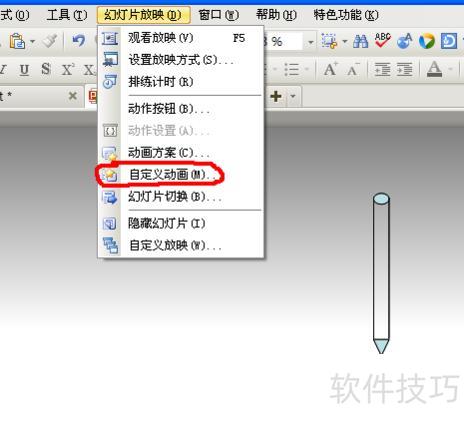
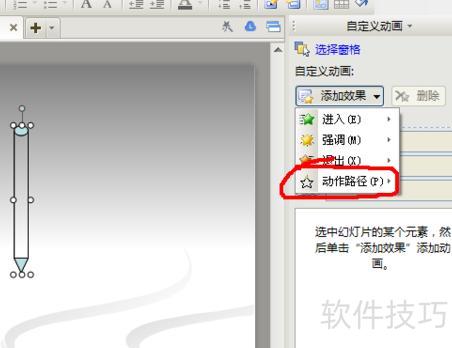
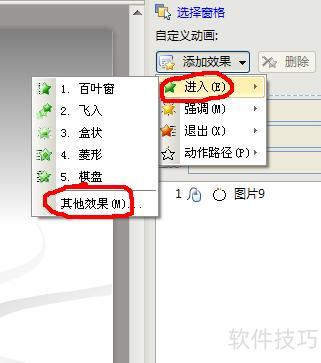
先点击铅笔图标,再在右侧自定义动画中选择添加效果,最后选动作路径。
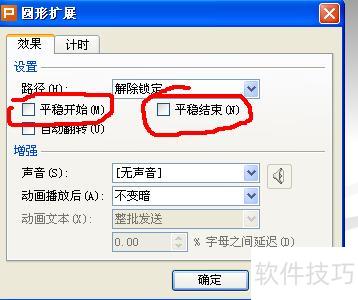
在动作路径中选择圆形扩展,点击后按下图所示点击下拉箭头,从中选取效果选项。
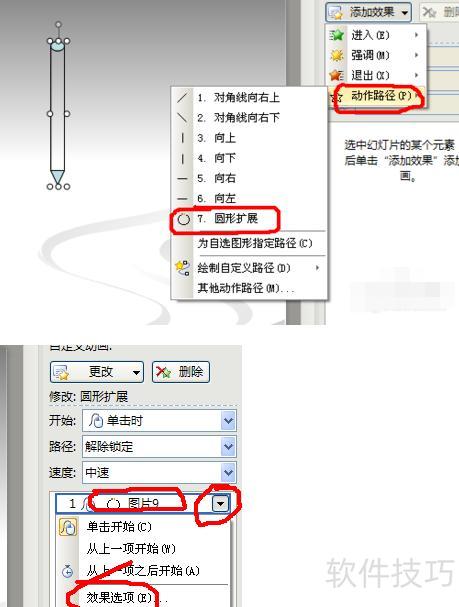
取消效果选项中的平稳开始和平稳结束,将速度调整为中速。
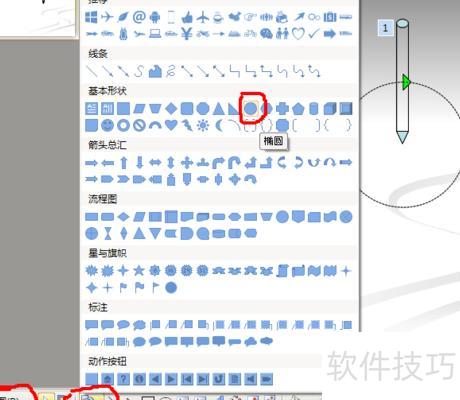
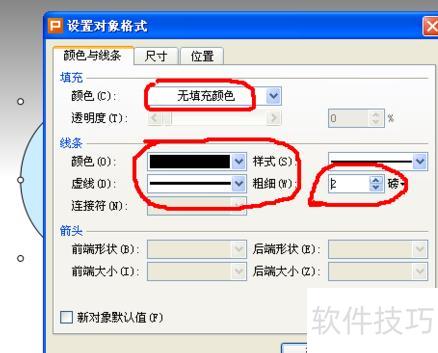
在自选图形中选择椭圆,插入圆形后,将其设置为无填充颜色,边框可设为稍粗的黑色线条。
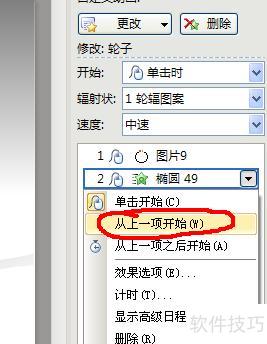
将圆形动画设置为进入中的轮子效果,选择1轮辐图案,辐射方向,速度设为中速。
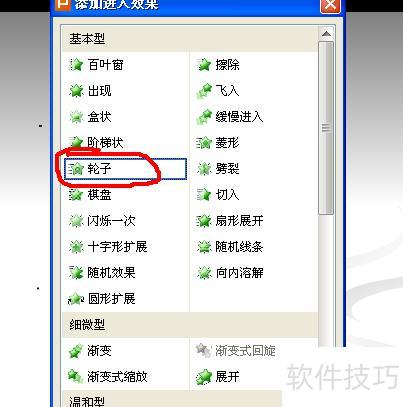
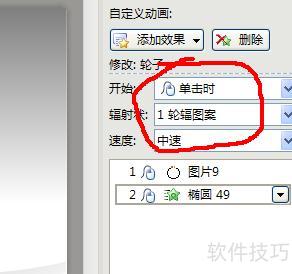
将动作路径与图案线条调整为等大的圆形,移动铅笔图像至图示位置,确保笔尖对准圆形线条。
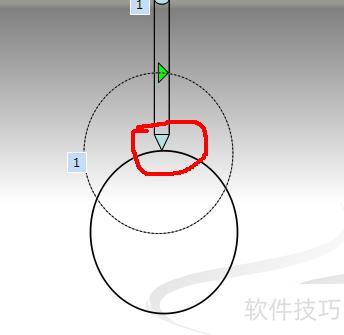
调整完成后,在右侧自定义动画设置中,将圆形图案设为与上一项同时开始,即可实现铅笔边移动边绘制圆形的效果。