
做ppt演示时,你遇到过视频播放问题吗,比如视频无法正常播放,或者播放效果不理想,其实,掌握正确方法,就能轻松解决,今天,我们就来聊聊,ppt中播放视频的技巧,让你告别尴尬,提升演示效果。
1、视频格式与插入方法
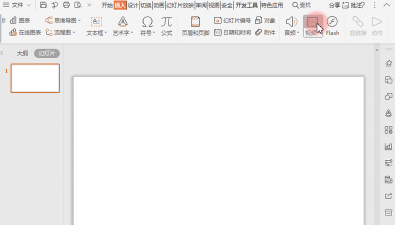
要选对视频格式,ppt支持多种格式,比如mp4、avi等,不过,wmv格式兼容性最好,然后,打开你的ppt文件,找到要插入视频的幻灯片,接着,点击菜单栏的“插入”选项,选择“视频”按钮,这时,你可以从电脑中,选择本地视频文件,或者,直接插入在线视频链接,调整视频位置和大小,确保它符合幻灯片布局,这样,视频就成功插入了。
2、播放设置与控件使用
插入视频后,播放设置很重要,点击视频,会出现播放工具栏,在这里,你可以设置播放方式,比如,自动播放或点击播放,如果选择自动播放,视频会在幻灯片切换时开始,而点击播放,则需要手动触发,另外,你还可以调整音量,甚至,设置视频循环播放,控件方面,播放条可以控制进度,全屏按钮能放大观看,记住,提前预览一下,确保播放流畅。
3、常见问题与解决方案
播放视频时,可能会遇到问题,比如,视频无法加载,或者,播放时没有声音,这时,先检查文件路径,确保视频文件没有移动,然后,确认电脑声卡驱动正常,音量没有被静音,如果视频格式不支持,可以尝试转换格式,使用格式工厂等工具,另外,嵌入视频能避免链接丢失,但文件会变大,所以,要根据需要选择。
4、高级技巧与创意应用
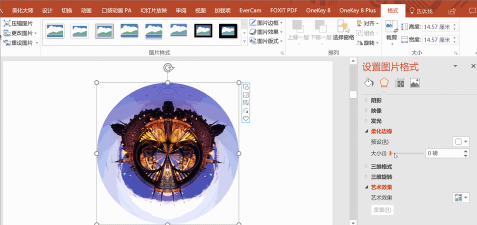
想提升演示效果,可以试试高级技巧,例如,为视频添加书签,在关键点做标记,方便快速跳转,或者,使用触发器控制播放,点击某个对象时,视频才开始播放,这样,互动性更强,另外,结合动画效果,让视频与文字同步出现,营造沉浸感,甚至,你可以裁剪视频,只保留精华部分,让演示更紧凑。
ppt播放视频并不难,关键是要掌握方法,从格式选择到插入操作,再到播放设置,每一步都细心处理,就能避免常见问题,同时,运用高级技巧,能让你的演示更出彩,现在,就去试试吧,让你的ppt动起来。






















