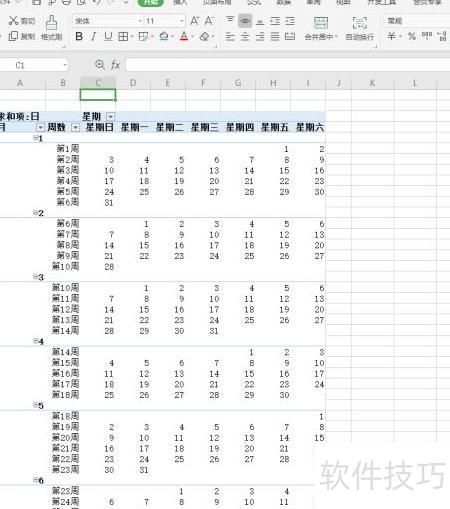
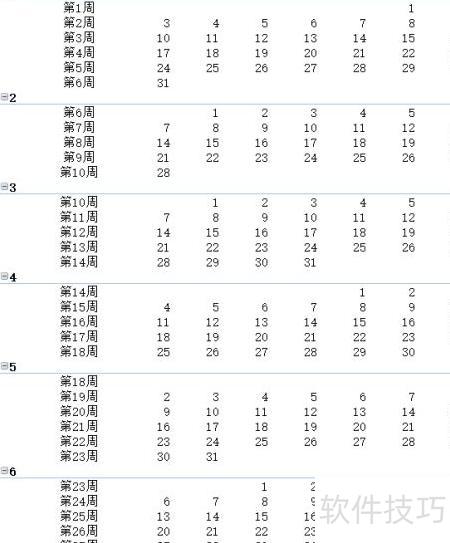
新的一年开启,亲手制作一份专属日历,记录下新年目标,既温馨又充满动力。今天就让我们一起动手,学习制作属于自己的日历,让每一天都更有意义。
这是我做好的一张日历,未加美化,有需要的可自行调整优化,效果,欢迎感兴趣的朋友一起学习交流。
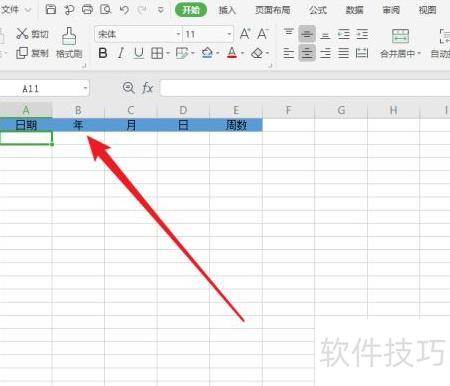
打开WPS表格,设置表头,包括日期、年、月、日、星期、周数等标题。
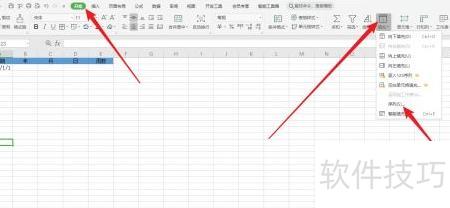
输入日期2026/1/1,点击开始中的填充,从下拉菜单中选择序列选项。
在序列中依次点击:列、日期、日,设置步长为1,终止日期为2026年12月31日。
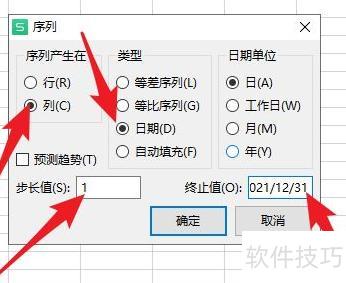
设置完毕后点击确定,全年日期即自动填入表格中。
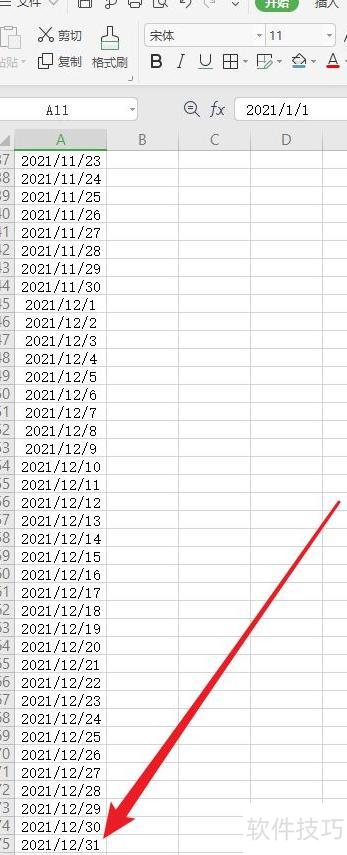
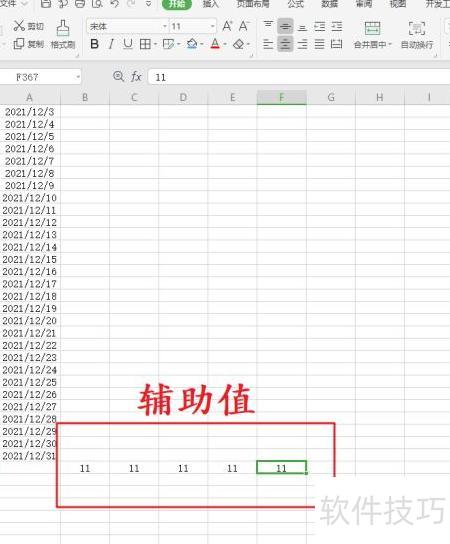
将表格拉至最底部,在最后一行下方输入一个任意数值作为辅助值,后续步骤中将使用该值。
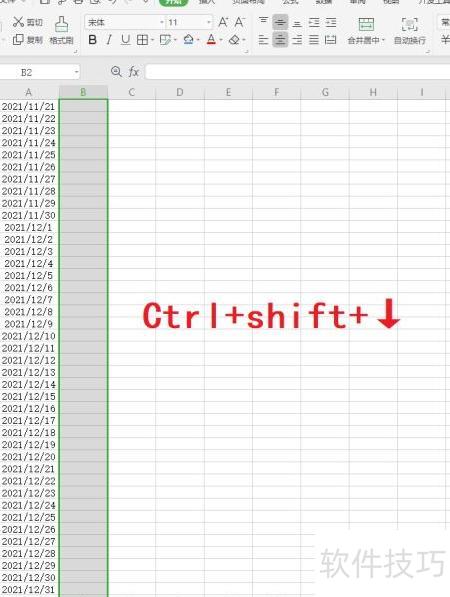
返回表格底部,点击年下方的单元格,按下Ctrl+Shift+↓组合键,即可批量选中该列需输入数据的所有单元格。
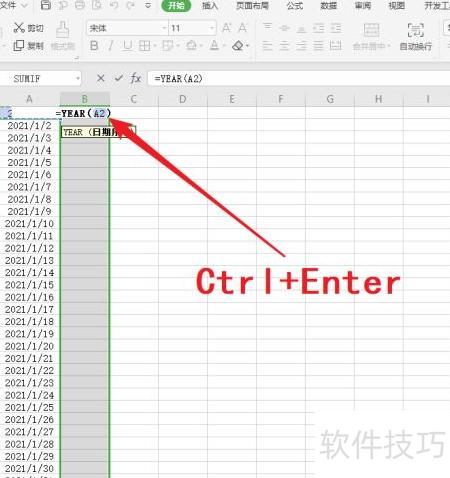
输入公式:=YEAR(A2),按Ctrl+Enter键,批量填充所选单元格。
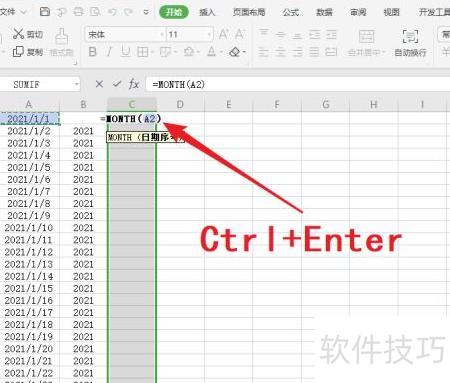
8. 同样方法计算月列,输入公式:=MonTH(A2),按Ctrl+Enter键,批量填充所选单元格。
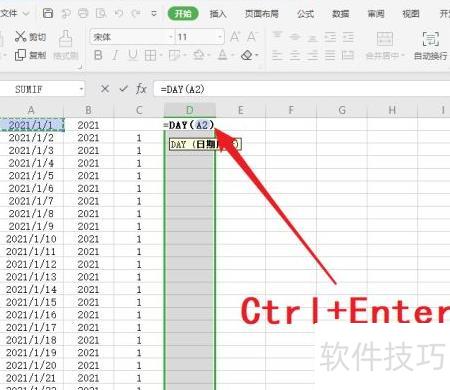
9. 同样方法处理日列,输入公式:=DAY(A2),按下Ctrl+Enter,批量填充所选单元格。
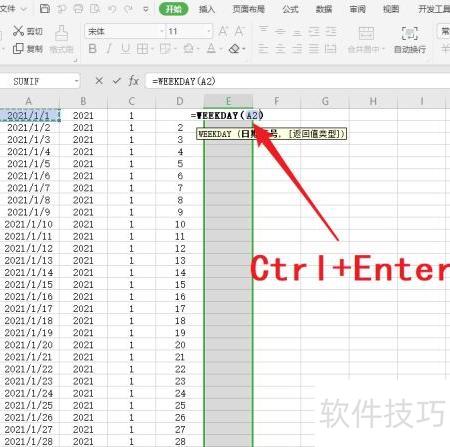
10. 同样方法计算星期列,输入公式:=WEEKDAY(A2),按Ctrl+Enter键,批量填充所选单元格。
11. 计算周数列,输入公式:=WEEKNUM(A2),按 Ctrl+Enter 键,批量填充所选单元格。
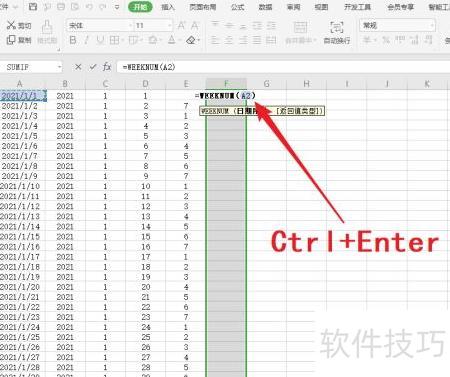
日历制作前的各项数据已计算完成,删除辅助数值后,即可开始制作日历。
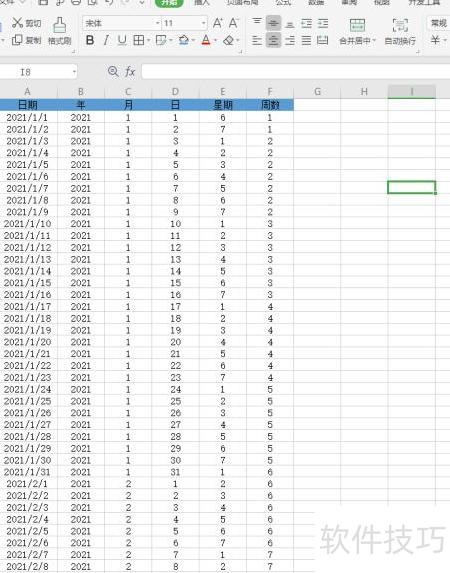
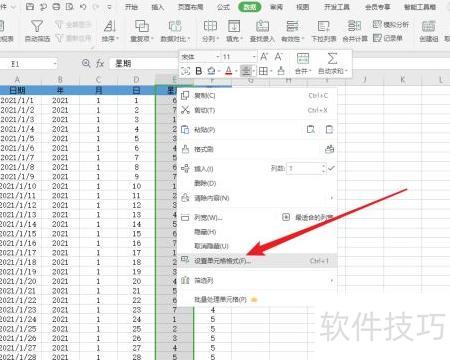
选中星期列,右键选择设置单元格格式。
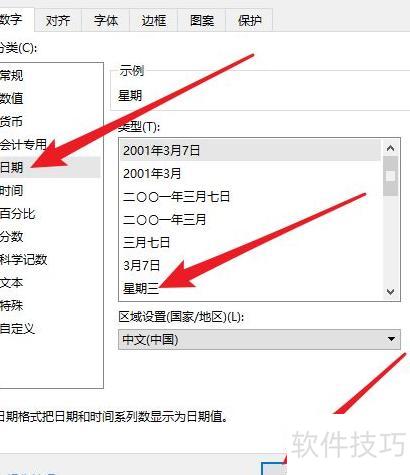
选择日期,格式设为星期三,然后点击确定。
选中周数列,右键选择设置单元格格式。
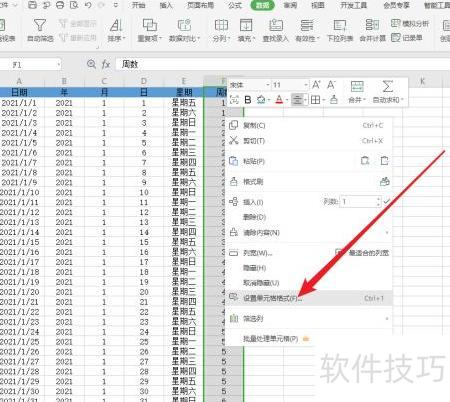
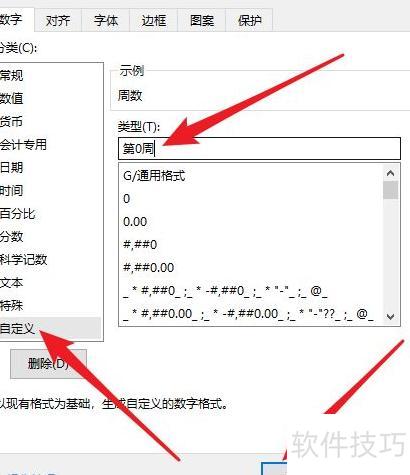
选择自定义,输入格式第0周,点击确定。
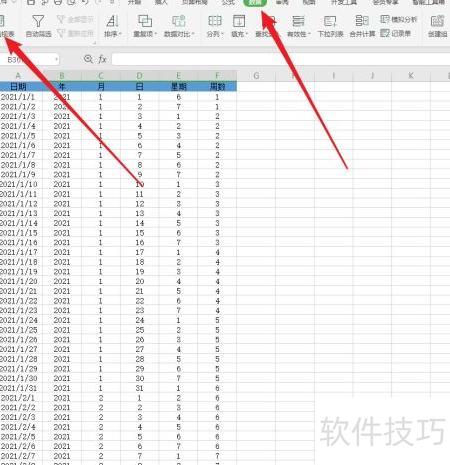
点击数据选项,选择创建数据透视表。
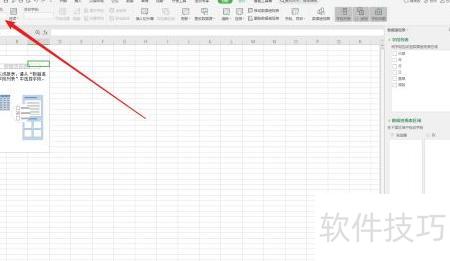
选择整个数据表作为操作范围,确认执行。
将数据透视表名称更改为2026年日历。
按图示操作:星期放入列,月和周数放入行,日放入值区域。
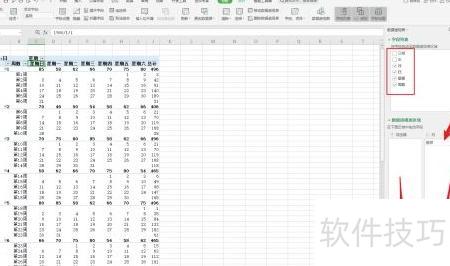
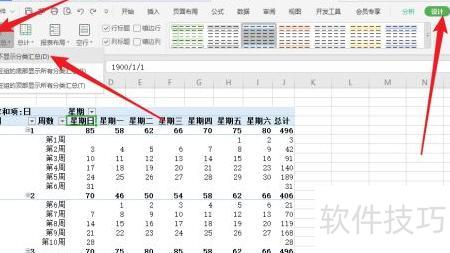
进入设计,选择分类汇总并取消显示。
点击总计,选择禁用行与列。
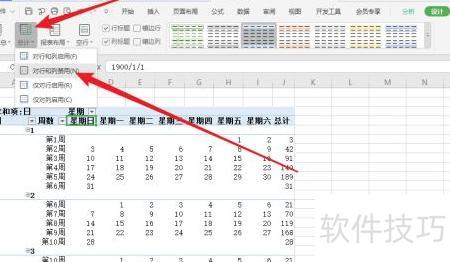
操作完毕,精美日历即成,可打印使用,写下你的新年计划吧。