
电脑用久了,有时会卡顿,这时,你可能想,关闭一些软件,迈克菲,作为安全软件,有时,也会占用资源,那么,怎么关闭它呢,别担心,其实很简单,跟着步骤来,轻松搞定。
1、通过系统托盘图标关闭

找到电脑右下角,那里有个小图标区,也叫系统托盘,仔细找找,迈克菲的图标,通常在那里,图标可能是个盾牌,或者字母M,找到后,用鼠标右键,点击它。
接着,会弹出菜单,在菜单里,寻找选项,比如“禁用”,或者“关闭”,不同版本,叫法可能不同,点击它,然后,选择关闭时间,比如15分钟,或者永久,根据需求选。
确认操作,可能会弹窗,询问是否确定,点击“是”,或者“确认”,这样,防护就暂时关闭了,图标可能变灰,或者消失,表示已关闭。
2、通过迈克菲主界面关闭
如果托盘找不到,别着急,还有方法,双击桌面图标,打开迈克菲软件,进入主界面,界面通常很直观。
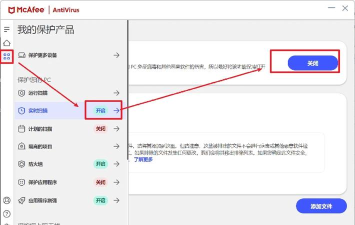
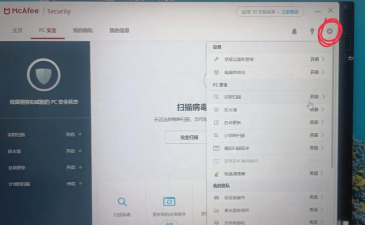
在主界面上,寻找设置选项,它可能在角落,比如齿轮图标,点击进入设置,然后,找到实时扫描,或者防火墙设置,在这里,可以找到开关。
将开关关闭,同样,选择关闭时长,然后保存设置,退出界面即可,这样,防护功能,就被暂停了,电脑会轻松些。
3、通过Windows安全中心关闭
有时,迈克菲集成,在系统安全中心,这时,可以打开,Windows设置,找到“更新与安全”,点击进入。
然后,选择“Windows安全中心”,打开后,找到“病毒和威胁防护”,点击管理设置,在提供商里,看到迈克菲。
在这里,可以暂时,关闭实时保护,但注意,这可能会,降低安全性,所以,非必要不关,关完后记得,及时再打开。
4、彻底卸载迈克菲软件
如果不想用了,想永久关闭,那么,最好卸载它,打开控制面板,找到“程序和功能”。
在程序列表里,找到迈克菲,点击它,选择卸载,然后,跟着向导走,完成卸载过程,卸载后,软件就彻底,从电脑移除了。
不过,卸载之前,建议先准备好,替代安全软件,比如Windows Defender,确保电脑安全,不被病毒入侵。
关闭迈克菲,方法有多种,临时关闭简单,永久卸载彻底,根据自己需要,选择合适方法,操作时细心点,避免误操作,希望这篇指南,能帮到你。






















