
你是不是也遇到过,下载了msi文件,却不知道如何安装,其实,安装msi文件并不复杂,但方法不对,就容易出错,今天,我们就来详细聊聊,msi文件的正确安装方法,让你轻松搞定软件安装。
1、msi文件是什么我们需要了解,msi文件到底是什么,简单来说,msi是Windows安装包,它包含了安装程序,以及所有必要的文件,所以,当你双击它时,系统就会启动安装向导,引导你完成安装,这与exe文件不同,exe可能直接运行,也可能包含安装程序,但msi是标准的安装包格式,通常由Windows Installer服务处理,理解这一点很重要。
2、准备工作要做好在安装之前,有几项准备工作,必须提前做好,请确保你拥有,管理员权限的账户,因为安装软件,通常需要修改系统文件,以及注册表,没有管理员权限,安装可能会失败,建议暂时关闭,杀毒软件或防火墙,它们有时会误报,或者阻止安装进程,当然,安装完成后,记得重新开启,最好先退出,其他正在运行的程序,这样可以避免冲突,让安装过程更顺畅。
3、标准安装步骤详解现在,我们进入正题,讲解标准安装步骤,第一步,找到下载的msi文件,通常它在“下载”文件夹里,第二步,直接双击该文件,系统会弹出提示,询问是否允许更改,这时,请点击“是”,接着,安装向导就会启动,你只需按照提示,一步步操作即可,比如,选择安装路径,同意许可协议,然后点击“安装”,等待进度条走完,最后点击“完成”,软件就安装好了,是不是很简单。
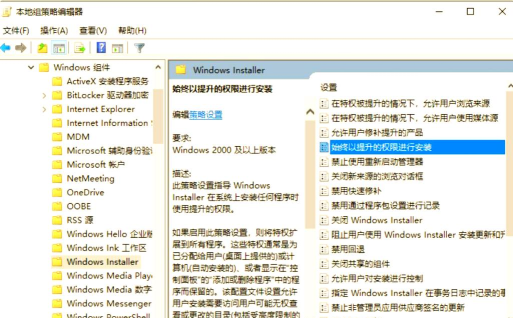
4、遇到问题怎么办当然,安装过程也可能,不会一帆风顺,如果双击没反应,可能是Windows Installer服务,没有正常运行,这时,你可以尝试,在搜索框输入“服务”,找到“Windows Installer”,确保它的状态是“正在运行”,如果还是不行,可以尝试右键点击msi文件,选择“以管理员身份运行”,这能解决权限问题,另外,如果提示错误代码,比如2502或2503,这通常也是权限问题,你需要修改,临时文件夹的权限,或者使用命令提示符,进行安装操作。
安装msi文件,关键在于理解其本质,并做好准备工作,只要按照正确步骤,大多数问题都能避免,希望这篇文章,能帮助你顺利安装,想要的软件。






















