
你的ipad是不是变慢了,或者,有些新功能用不了,别着急,这很可能,是因为系统该更新了,就像手机一样,ipad的系统,也需要定期升级,才能保持流畅,获得新体验,但是,很多朋友,一听到更新系统,就有点发怵,怕操作复杂,更怕更新失败,导致数据丢失,其实,ipad更新系统,比你想象中简单多了,今天,我们就来聊聊,如何安全又顺利地,完成ipad系统更新。
1、更新前,必须做好这些准备
更新系统前,准备工作很重要,这能避免,很多不必要的麻烦,请确保,你的ipad电量充足,最好在50%以上,或者,直接连接电源,进行更新,因为更新过程中,如果突然断电,可能会导致,系统损坏,强烈建议你,连接一个稳定的Wi-Fi网络,系统更新包,通常比较大,用蜂窝数据,不仅速度慢,还可能,产生高额流量费。
接着,还有一件,至关重要的事,那就是备份数据,你可以使用,iCloud云备份,或者,将ipad连接到电脑,用iTunes或访达备份,这样,万一更新过程中,出现意外情况,你的照片、通讯录等重要资料,也不会丢失,检查一下,你的ipad型号,以及,当前系统版本,因为太老的设备,可能无法升级到,最新的系统。
2、两种主流方法,手把手教你更新
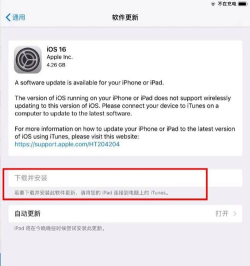
准备工作完成后,就可以开始更新了,最常用,也最推荐的方法,是通过“设置”更新,打开你的ipad,找到“设置”图标,点击进入,然后,找到“通用”选项,接着,点击“软件更新”,这时,系统会自动,检查是否有可用更新,如果有,你会看到,新版本的介绍,点击“下载并安装”,按照提示操作即可。
整个过程,ipad可能会重启几次,这是正常的,你只需耐心等待,不要进行,其他操作,另一种方法,是通过电脑更新,如果你的ipad,存储空间不足,或者,无线更新总是失败,可以试试这个方法,你需要一台,安装了最新版iTunes或访达的电脑,以及,原装数据线,将ipad连接到电脑,在电脑上打开iTunes或访达,找到设备图标,在摘要页面,点击“检查更新”,然后,点击“下载并更新”。
3、更新卡住了?常见问题这样解决
有时候,更新过程,并不那么顺利,你可能会遇到,更新进度条卡住,或者,提示“无法检查更新”,别慌张,检查你的网络,是否真的稳定,尝试切换一个,不同的Wi-Fi网络,或者,重启你的路由器,如果问题依旧,可以尝试,重启你的ipad,同时按住,电源键和任意音量键,直到出现滑块,关机后,再重新开机。
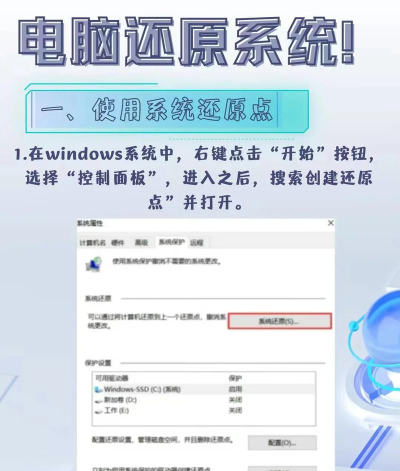
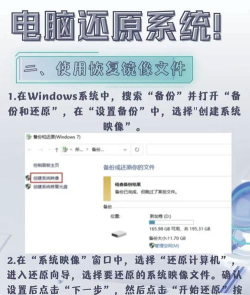
如果还是不行,可能是,存储空间不足了,进入“设置”-“通用”-“ipad储存空间”,查看可用空间,如果不足,需要清理一些,不常用的应用或文件,为更新腾出地方,最彻底的方法,是通过电脑恢复,但这会抹掉,所有数据,所以务必,在操作前完成备份,然后用电脑,将ipad置为恢复模式,进行系统恢复和更新。
4、更新后,别忘了做这些优化设置
恭喜你,系统更新完成了,但先别急着用,建议先观察一下,设备的运行情况,比如,流畅度如何,耗电是否正常,因为新系统,可能需要一点时间,来重新索引和优化,所以,头一两天,感觉有点耗电,是正常现象,如果几天后,依然异常,可以检查,电池健康度。
接着,你可以去“设置”里,探索一下,新版本带来的,新功能和新变化,比如,新的桌面小组件,或者,更强大的备忘录功能,充分利用它们,能让你的ipad,变得更好用,也是一个好习惯,定期检查更新,苹果会不定期,发布一些小版本更新,这些更新,通常包含,重要的安全补丁,和错误修复,保持系统最新,是设备安全,和体验良好的基础。
给ipad更新系统,就像给它,做一次全面的保养,只要做好备份,保持网络和电量稳定,按照步骤来,整个过程,其实非常安全简单,现在,就拿起你的ipad,检查一下更新吧,享受更流畅,更安全的体验。






















