
每天对着电脑工作,你是否遇到过这种情况,暂时离开座位一会儿,回来却发现屏幕还亮着,这不仅浪费电,还可能泄露隐私信息,其实,设置一个锁屏时间,就能轻松解决这些问题,今天,我们就来聊聊,如何设置电脑锁屏时间,让你的电脑更安全,更省电。
1、为什么要设置锁屏时间
设置锁屏时间,最重要的目的是安全,当你暂时离开电脑时,如果屏幕一直亮着,任何人都能看到你的内容,这可能导致信息泄露,特别是处理敏感文件时,风险就更大了,自动锁屏就像一道门,在你离开时自动关上。
是为了节能环保,显示器是耗电大户,长时间亮屏很费电,设置一个合理的锁屏时间,比如几分钟不操作,屏幕就自动关闭,这样能节省不少电力,既环保又省钱。
还能保护屏幕,显示器长期显示静态画面,容易造成“烧屏”现象,自动关闭屏幕或锁屏,可以有效避免这个问题,延长显示器的使用寿命。
2、Windows系统设置方法
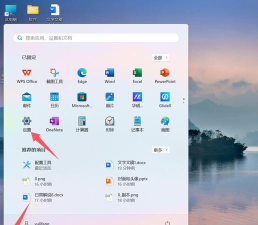
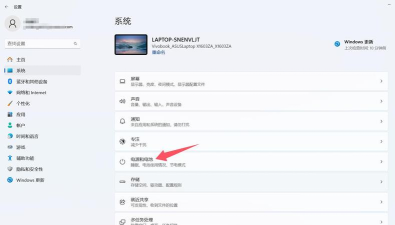
对于使用Windows的用户,设置方法其实很简单,点击开始菜单,然后,选择“设置”图标,接着,找到“系统”选项,并点击进入。
在系统设置页面里,左侧菜单选择“电源和睡眠”,在右侧的屏幕设置下,你会看到两个选项,一个是“接通电源后”,另一个是“使用电池时”,你可以分别设置时间。
“屏幕关闭时间”是指,多久不操作就关屏幕,“睡眠时间”是指,多久不操作就进入睡眠,通常先关屏幕再睡眠,你可以根据需求调整,比如设为5分钟和10分钟。
如果想设置锁屏壁纸,或者更改锁屏样式,可以进入“个性化”设置,然后选择“锁屏界面”,进行更多个性化调整。
3、macOS系统设置方法
苹果电脑的用户别着急,macOS的设置也很方便,点击屏幕左上角,那个苹果logo图标,然后,在下拉菜单中,选择“系统偏好设置”。
接着,找到并点击,“桌面与屏幕保护程序”,在弹出的窗口顶部,切换到“屏幕保护程序”标签,在这里的右下角,有一个“开始前闲置”选项,点击旁边的下拉菜单,就可以设置时间了。
设置好之后,当电脑闲置达到设定时间,屏幕保护程序就会启动,如果你想从屏保恢复,需要输入登录密码,这样就实现了锁屏效果。
如果想直接关闭显示器,可以进入“节能”设置,调整“显示器关闭”时间,这样会更省电一些。
4、常见问题与高级技巧
有时候设置好了,但锁屏却不生效,这可能是因为,某些程序在后台运行,系统认为你还在操作,比如视频播放软件,或者下载工具等,检查并关闭这些程序,通常就能解决问题。
如果你需要更短的时间,比如1分钟就锁屏,但系统选项里没有,你可以通过注册表,或者组策略来修改,不过操作要谨慎,最好先备份重要数据。
对于办公电脑,公司可能有统一策略,锁屏时间被管理员设定,个人无法修改,这是为了统一管理,保障公司数据安全。
还有一个实用技巧,你可以设置快捷键,快速手动锁定屏幕,Windows系统按Win+L,macOS按Control+Command+Q,临时离开时非常方便。
设置锁屏时间,是一个好习惯,它简单却很重要,花一分钟设置一下,就能带来很多好处,既能保护隐私安全,又能节约能源消耗,何乐而不为呢,现在就去试试吧。






















