
你是不是也觉得,CAD的默认背景,看久了眼睛很累,其实,换个背景颜色,就能舒服很多,今天,我们就来聊聊,怎么轻松搞定它。
1、为什么需要改变背景颜色
长时间盯着屏幕,确实很伤眼睛,默认的黑色背景,虽然专业,但容易疲劳,换个浅色背景,比如灰色,会柔和很多,这样绘图时,眼睛就没那么累了。
而且,不同的背景色,还能帮你,更好地看清图形,比如画白色线条时,在黑色背景上,就特别清晰,但如果你需要,打印预览效果,浅色背景更接近纸张,所以,根据你的需要,灵活调整背景,真的很实用。
2、如何通过选项设置更改
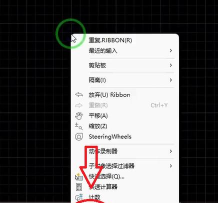
这个方法,是最常用,也是最基础的,打开你的CAD软件,然后,在命令行里,输入“OP”,再按回车键,当然,你也可以,点击工具菜单,找到选项按钮。
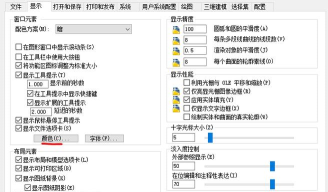
接着,会弹出一个,选项对话框,在这里面,找到“显示”选项卡,然后,点击“颜色”按钮,于是,会进入图形窗口颜色设置,在上下文列表中,选择“二维模型空间”。
然后,在界面元素里,找到“统一背景”,在颜色下拉菜单里,选择你喜欢的颜色,比如浅灰色,点击应用并关闭,再确定,这样,背景颜色,就立刻改变了,是不是很简单。
3、使用系统变量快速切换
如果你觉得,上面步骤有点多,那么,这个方法更快,CAD里有个系统变量,叫“BACKGROUNDPLOT”,但它不直接管颜色,实际上,控制背景色的,是“COLOR”相关变量。
不过,更直接的是,使用“OPTIONS”命令,或者,记住快捷键“OP”,这比层层点击,要快得多,对于常用设置,你可以把它,保存到样板文件里,这样每次新建图纸,都是你喜欢的背景,省时又省力。
另外,高版本CAD,还有深色主题,这不仅仅是,改个背景颜色,而是整个界面,都变暗了,如果你喜欢,这种沉浸式体验,不妨在选项里,试试切换主题。
4、高级应用与个性化技巧
改好了背景,我们还可以,玩点更花的,比如,设置不同的布局空间,和模型空间背景,让它们颜色不同,这样切换时,一眼就能分清,具体操作和前面类似,只是在上下文里,选“图纸/布局”就行。
还有,你可以根据,不同的绘图阶段,设置不同背景,画草图时用浅色,出正式图时用深色,甚至,写个简单的脚本,或者用LISP程序,一键切换背景色,实现真正的个性化。
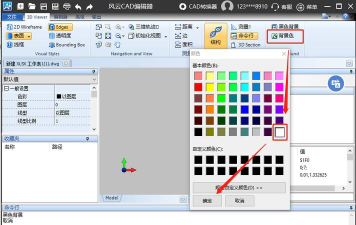
别忘了考虑,打印输出的效果,虽然背景色不打印,但它影响你的视觉判断,确保在屏幕上,看到的线条对比度,是清晰舒适的,这样才能,提高绘图效率,减少出错可能。
改变CAD背景颜色,是个小操作,却能带来,大不同的体验,花几分钟设置一下,让你的绘图环境,更贴心,更高效。






















