
刚接触奥维地图,是不是有点懵,别急,其实它没那么复杂,今天,我们就来聊聊,怎么快速上手,让它成为你的得力助手,无论是户外探险,还是工作规划,都能派上用场。
1、从下载安装到基础设置
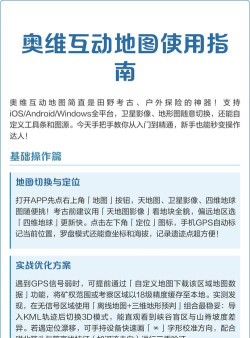
你得找到它,在手机应用商店里,搜索“奥维互动地图”,然后,点击下载安装,很简单吧,安装完成后,打开应用,你会看到主界面,可能有点眼花缭乱,不过没关系,我们先从注册账号开始,点击右下角的“我的”,然后,选择“登录/注册”,用手机号注册就行,这样,你的轨迹和收藏,就能云端同步了,接着,我们看看基础设置,点击左上角的菜单按钮,找到“图层”,这里很重要,你可以切换不同的地图源,比如,谷歌卫星图,或者百度地图,根据你的需要选择,然后,回到主界面,试试双指缩放,看看地图的流畅度,再试试长按某个点,可以添加标签,或者查看坐标,这些,都是最基础的操作,多试几次,就熟悉了。
2、核心功能:标注、测距与轨迹记录
掌握了基础,我们来看看核心功能,第一个,是标注,比如,你发现了一个好地方,想标记下来,长按那个位置,会弹出菜单,选择“添加标签”,然后,输入名称,比如“露营点”,还可以添加备注和照片,这样,下次你就能快速找到它,第二个,是测距和面积测量,点击屏幕下方的“编辑”按钮,选择“测距”,然后,在地图上点选起点和终点,就能看到直线距离,如果想测面积,就选择“测面积”,沿着边界点一圈,结果就出来了,这对于规划路线,或者估算场地,非常实用,第三个,是轨迹记录,这是户外活动的神器,点击“更多”,找到“轨迹记录”,开始记录后,你走过的路,就会变成一条线,结束后,可以保存轨迹,还能分享给朋友,这样,就不会迷路了。
3、高级玩法:导入导出与离线地图
如果你觉得以上够用了,那就错了,奥维还有高级玩法,是导入导出功能,你可以在电脑上,用其他软件规划好路线,保存为KML或GPX格式,然后,通过微信或QQ,发送到手机,在奥维里,点击“更多”,选择“导入”,找到文件,就能加载进来,反过来,你也可以把手机里的轨迹,导出到电脑上分析,是离线地图,在没有网络的地方,这功能能救急,提前在有网的地方,框选你需要的地图区域,然后,点击“下载该区域地图”,选择好层级,等待下载完成,这样,到了野外,即使没信号,也能查看地图,非常可靠。
4、实战场景与应用技巧

知道了功能,怎么用在实际中呢,比如,你去徒步,提前用电脑规划好路线,导入手机,然后,下载好沿途的离线地图,出发后,开启轨迹记录,跟着路线走,遇到岔路,看看地图标注,就不会走错,再比如,你是工程人员,需要测量工地面积,打开奥维,用测面积功能,绕场一周,数据立马就有,比传统方法快多了,还有个小技巧,在“设置”里,可以调整定位模式,选择“高精度”,虽然耗电多点,但位置更准,另外,多利用收藏夹功能,把常用的地点分类收藏,找起来特别方便,多结合你的实际需求,灵活运用这些功能。
好了,看到这里,你应该对奥维地图,有了基本了解,其实,它就像一把瑞士军刀,功能很多,但不需要一次性掌握全部,从你最需要的功能开始,多用多练,自然就熟练了,希望这篇指南,能帮你快速入门,享受科技带来的便利。






















