



PPT中的图片常不符合需求,需进行加工处理,具体该如何操作?
选中图片后,点击上方按钮,操作所示。
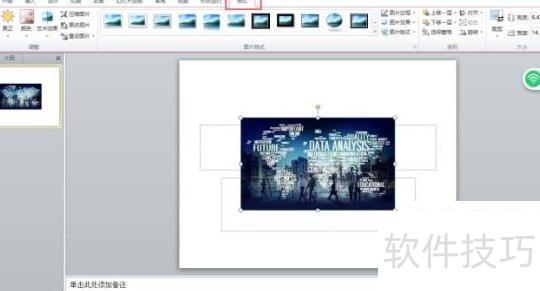
随后呈现多种图片边框样式,选中心仪的一款并点击,即可将其应用至图片,效果所示。
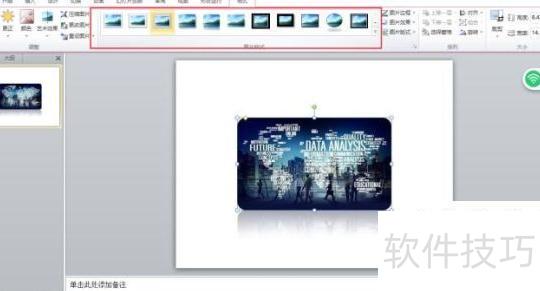
点击,在弹出的选项中选择所需样式,所示。
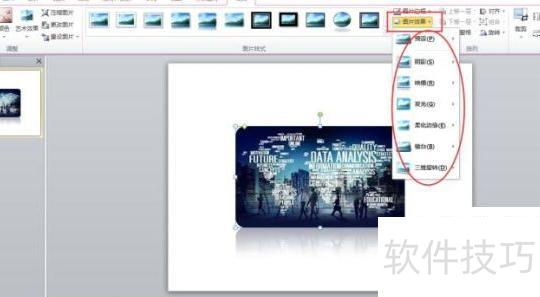
此外,点击并选择所需选项,可使图片与原图差异显著,如同重新创作了一幅作品,效果所示。
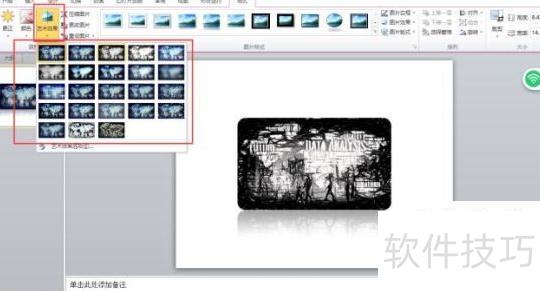
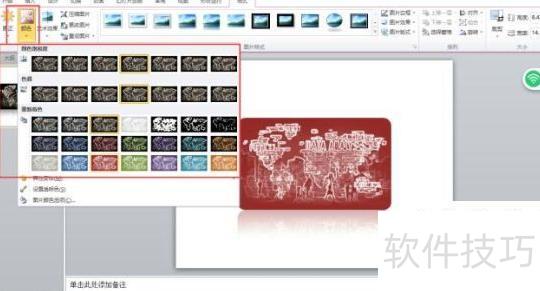
最后点击,选择合适色彩,所示。
方法一:
右键点击图片,从菜单中选择显示图片工具栏即可编辑。
图片工具栏出现后,点击右侧第二个图标设置透明色。
用鼠标笔点击图片白色背景,即可将其变为透明,此方法同样适用于其他单一颜色背景。如需恢复,只需在原位置再次点击即可完成取消操作。
方法二:用图像处理软件(如PS)打开图片,将空白区域设为透明,保存为PNG或GIF格式后,再插入PPT中。
操作步骤
在网上搜索所需原图,如白底绿叶图片。
将图片插入PPT中
点击格式→重新着色→设置透明色,再双击图片完成操作。
大功告成,背景色已消除。






















