
为PPT中的文字添加超链接可增强演示效果。常用方法是为整个文本框设置链接,操作简便且不影响格式;另一种是直接对文字设链接,但会导致文字变色并出现下划线,影响美观,因此使用较少。
准备好用于超链接的文件并记住保存位置。我将Word文档作为超链接文件,存放在桌面历史观教育文件夹中。
打开PPT,添加文本框并输入所需文字内容。
选中文本框,右键选择超链接,或点击工具栏插入菜单中的超链接选项。
在插入超链接的对话框中,选择查找范围,定位文件后点击确定即可。
播放时点击文本框,即可查看超链接文件。
选中文字后右键点击,选择超链接,操作方法同文本框超链接设置。
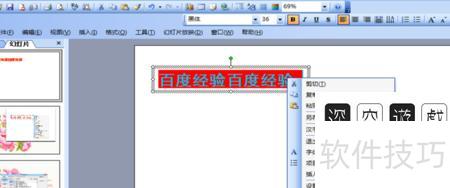
文字设置超链接后会自动变色并添加下划线,影响美观,且难以去除。
若要去掉下划线且保持文字不变色,只能采用第一种方法,即为文字所在文本框设置超链接。
创建超链接
在PowerPoint中,可通过三种方式创建超链接。
通过动作设置实现超链接功能
单击要设为超链接的对象,使其高亮显示,并将鼠标指针停留在该对象(如文字、图片等)上。
右键单击对象,在弹出的快捷菜单中选择动作设置命令,系统将打开动作设置对话框。该对话框包含单击鼠标和鼠标移过两个选项卡,一般默认选择单击鼠标。点击该选项后,可在下方的超链接下拉菜单中根据实际需求选择相应的目标位置,如幻灯片、文件或程序等,选择完成后点击确定按钮即可完成设置。若希望链接跳转至当前演示文稿以外的内容,例如其他PowerPoint文件或非PowerPoint文档,只需在下拉菜单中选择其他PowerPoint演示文稿…或其他文件…选项,随后在弹出的窗口中指定具体文件路径和名称,即可实现跨文件或跨程序的链接跳转功能。
通过超链接按钮设置跳转链接
通过常用工具栏中的地球图标设置超链接是一种常见方法,尽管仅支持鼠标单击触发,但在创建过程中不仅能便捷选择目标文件,还能清晰查看所生成的超链接路径,操作直观,便于管理和确认链接准确性。
与第一种方法相同,单击要创建超链接的对象使其高亮,然后将鼠标指针停留在该对象上。
点击常用工具栏按钮,系统将弹出插入超链接对话框。
若需链接至本文档中的其他幻灯片,可点击左侧链接到:选项中的本文档中的位置图标,在请选择文档中的位置列表中选择目标幻灯片,此时右侧幻灯片预览框将同步显示该幻灯片内容,确认无误后点击确定按钮,即可成功创建超链接。整个过程直观便捷,便于快速跳转。
若链接目标位于计算机其他文件、互联网网页或电子邮件地址,只需在链接到:选项中选择对应图标并进行相应设置即可完成操作。
用动作按钮制作超链接
上述两种方法主要用于在图片中插入超链接,常用于链接文字说明或相关文档。此外,PowerPoint还提供专门用于跳转的按钮,这些按钮同样具备超链接功能,可实现幻灯片间的灵活切换与导航,操作更直观便捷,适用于需要快速跳转的演示场景。
在幻灯片放映菜单中点击按钮,子菜单中会显示多个动作按钮,将鼠标悬停在任一按钮上,即可通过弹出的气球提示了解其具体功能。
在动作按钮菜单中选取所需按钮。
将鼠标移至幻灯片上,指针会变为十字形。在合适位置按住左键拖动,绘制一个方形区域后松开,即可在该处添加动作按钮,同时系统自动弹出动作设置对话框,其设置方式与方法一相同。
进入PPT程序界面,用鼠标左键选中需设置超链接的文字,按下键盘上的Ctrl+K组合键,弹出超链接设置窗口后,选择目标文件,确认无误后点击确定按钮即可完成链接设置。
在空白PPT中设置超链接按钮的方法:首先定位到需添加播放功能的位置,在左下角点击自选图形,选择动作按钮中的影片选项,此时光标变为十字形,按住鼠标拖动即可绘制按钮,随后可指定链接的视频文件,完成超链接设置。
(1)单击鼠标选中要创建超链接的对象,使其高亮显示,并将鼠标指针停留在该对象上(对象包括文字、图片等内容)。






















