
大家好,今天分享WPS实用技巧,六个实例助你高效办公,增强职场竞争力。
WPS智能分列功能,你用过吗?
当姓名与手机号集中在同一单元格时,如何实现分列?虽然Excel用户常使用快速填充,但不妨来看看WPS中的智能分列功能如何高效完成这一操作。
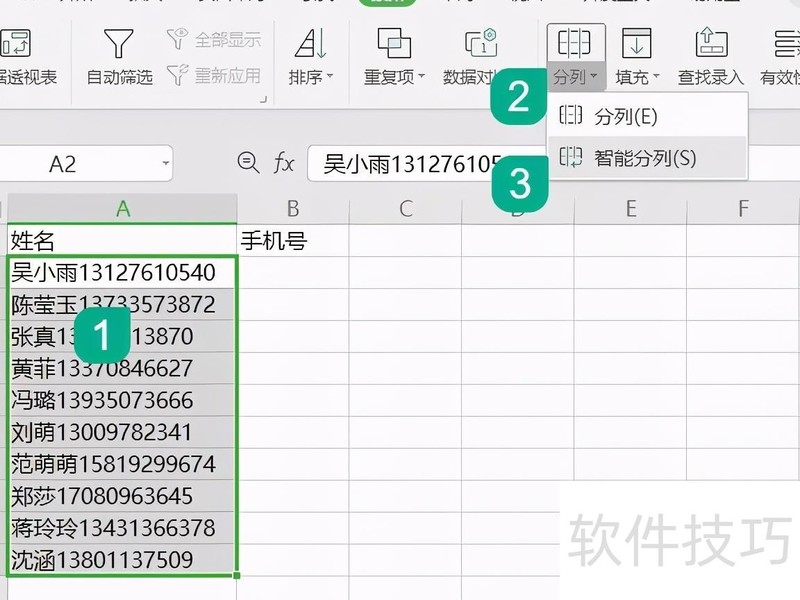
选中区域,点击数据-分列-智能分列,确认完成操作。
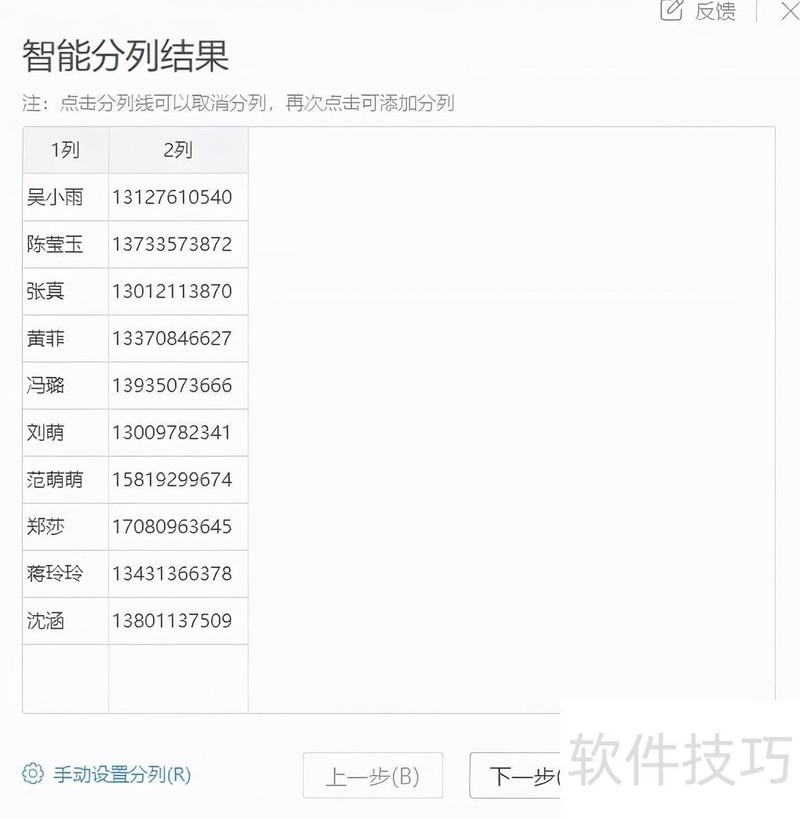
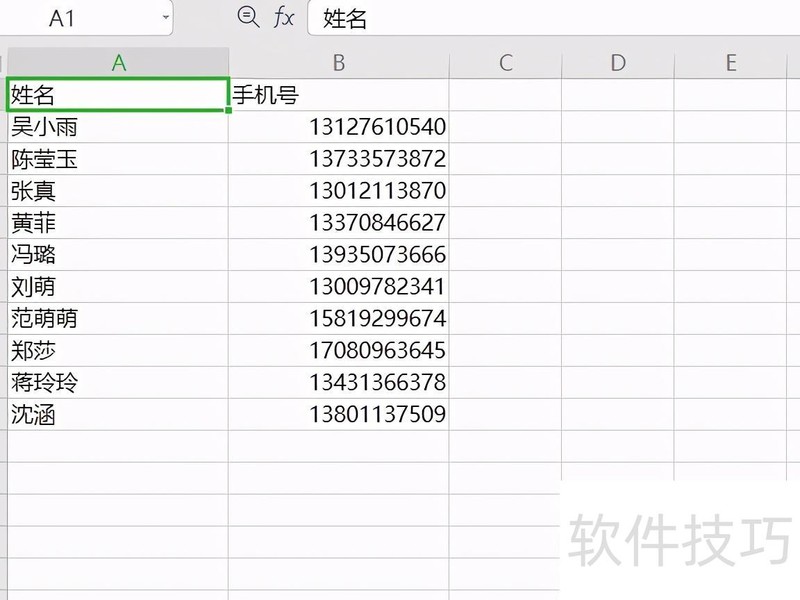
点击完成后,姓名与手机号将分别填入对应单元格。
规范数据,禁止重复录入
WPS中如何快速设置禁止重复录入?可通过数据验证功能实现,避免重复数据输入,提升表格准确性与效率。
选中数据区域后,点击数据→重复项→拒绝录入重复项,确认对话框。此后在该区域输入重复内容时,系统将自动提示并阻止重复录入。
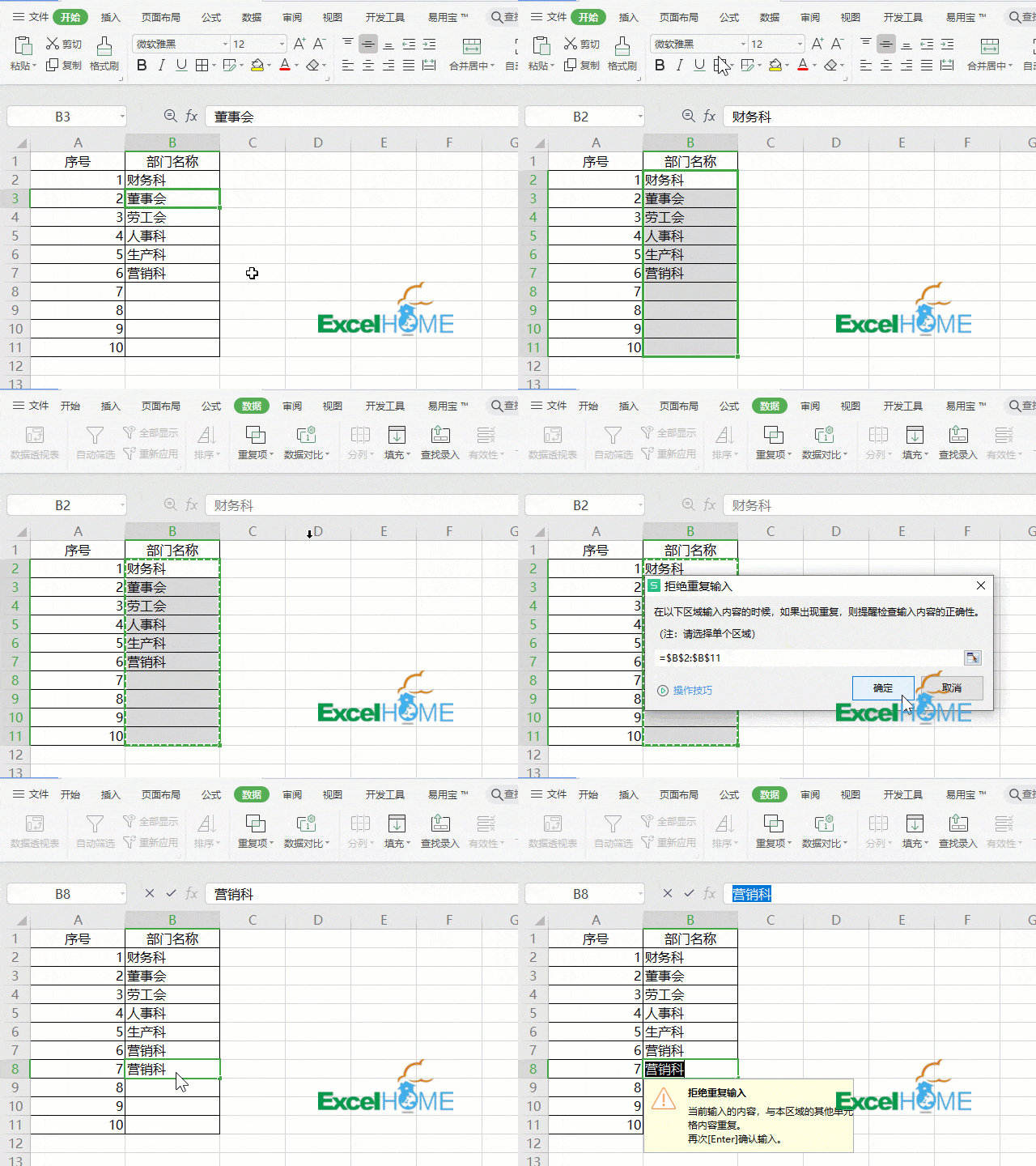
如需删除该设置,请依次点击:数据-重复项-清除拒绝录入限制。
开启护眼模式,呵护双眼健康
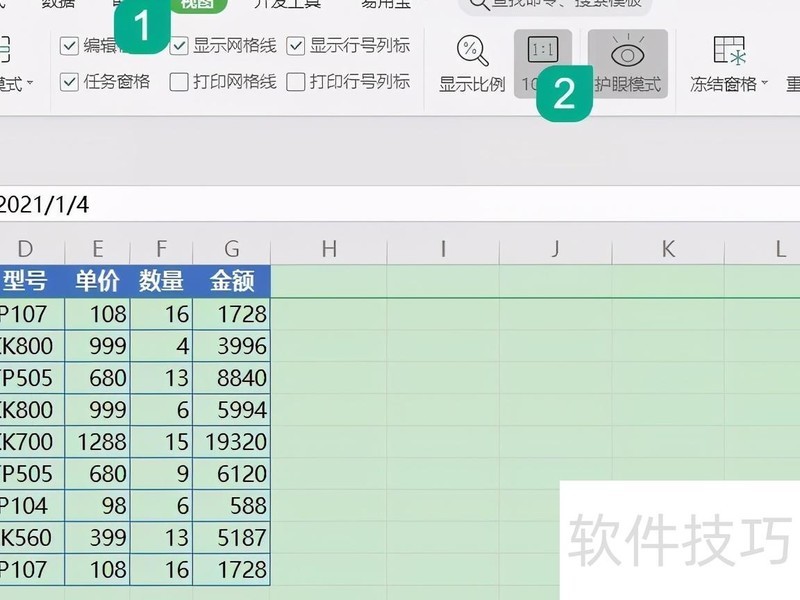
长时间面对电脑易致视疲劳,快来将WPS调为护眼模式,呵护双眼,缓解用眼压力。
点击视图菜单中的护眼模式,或直接点击状态栏的护眼图标。
超链接无效时,记得按下Alt键尝试跳转。
当WPS中的超链接无法正常使用时,可尝试检查链接地址是否正确、修复文档或重新插入超链接,必要时更新软件版本以确保功能正常。
可能是选项设置有误,进入选项-编辑,找到按下ALT键并单击以跟踪超链接这一项,取消勾选后,即可直接单击超链接跳转至目标位置。
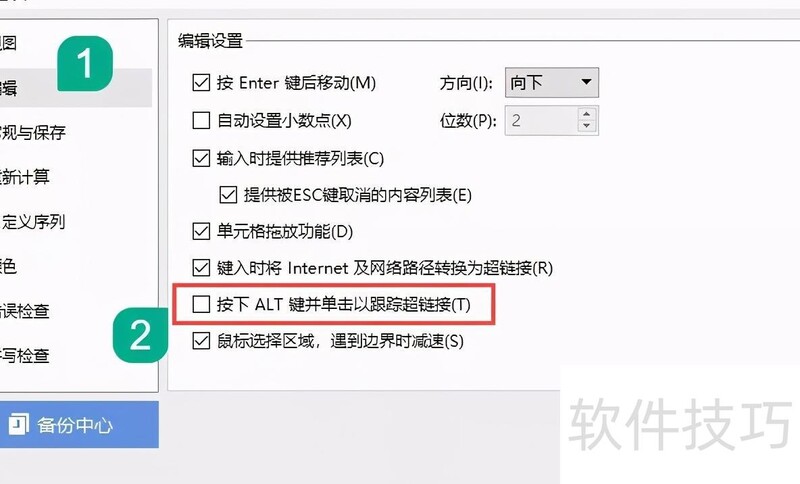
勾选此选项后,点击超链接时需按住Alt键才有效。
一键清除特殊字符竟有如此妙用
当在单元格中输入超过15位的数字时,需先将单元格格式设为文本,或在输入前添加单引号以确保数字完整显示。但这样操作后,编辑栏中会显现出单引号,影响视觉效果。你可能会想到用查找替换功能将其清除,那接下来不妨实际测试一下这种方法是否可行。
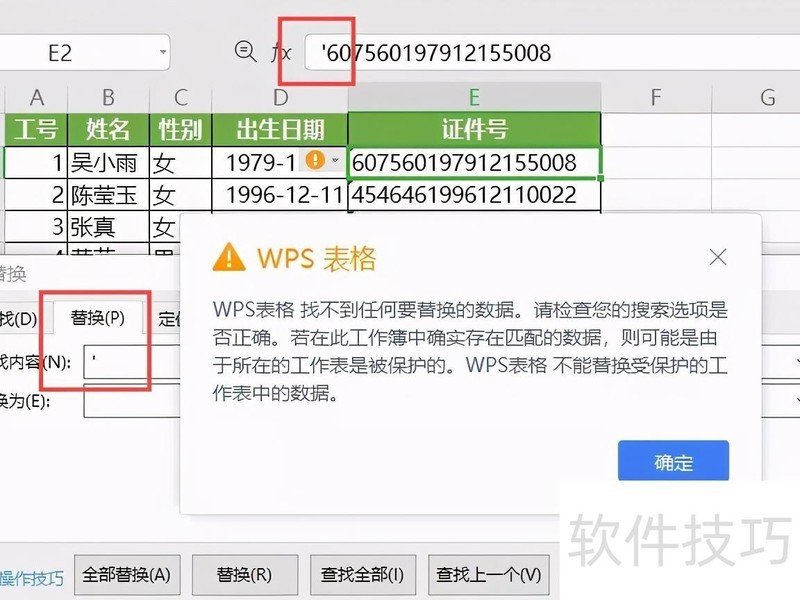
行不通,这方法碰壁了。
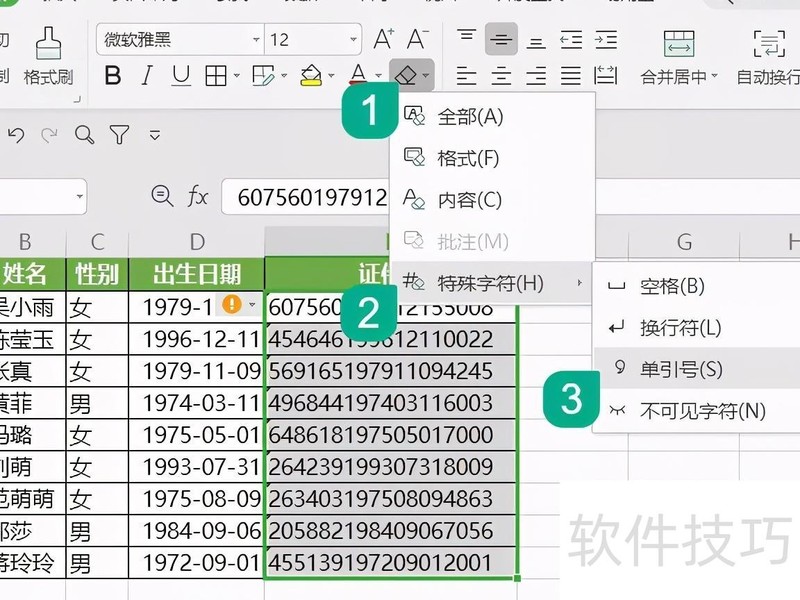
在开始选项卡中依次点击:清除-特殊字符-单引号。其他特殊字符可模拟数据尝试处理,但部分顽固的不可见字符需采用其他方式解决。
设置文档权限,私密文件更安全
数据安全备受关注,加密与解密始终处于博弈之中。为提升安全性,WPS推出账号保护功能,通过该功能加密的文档仅可在登录本人账号的设备上打开,有效防止未授权访问,大大增加破解难度,为个人文件提供更可靠的保护屏障。
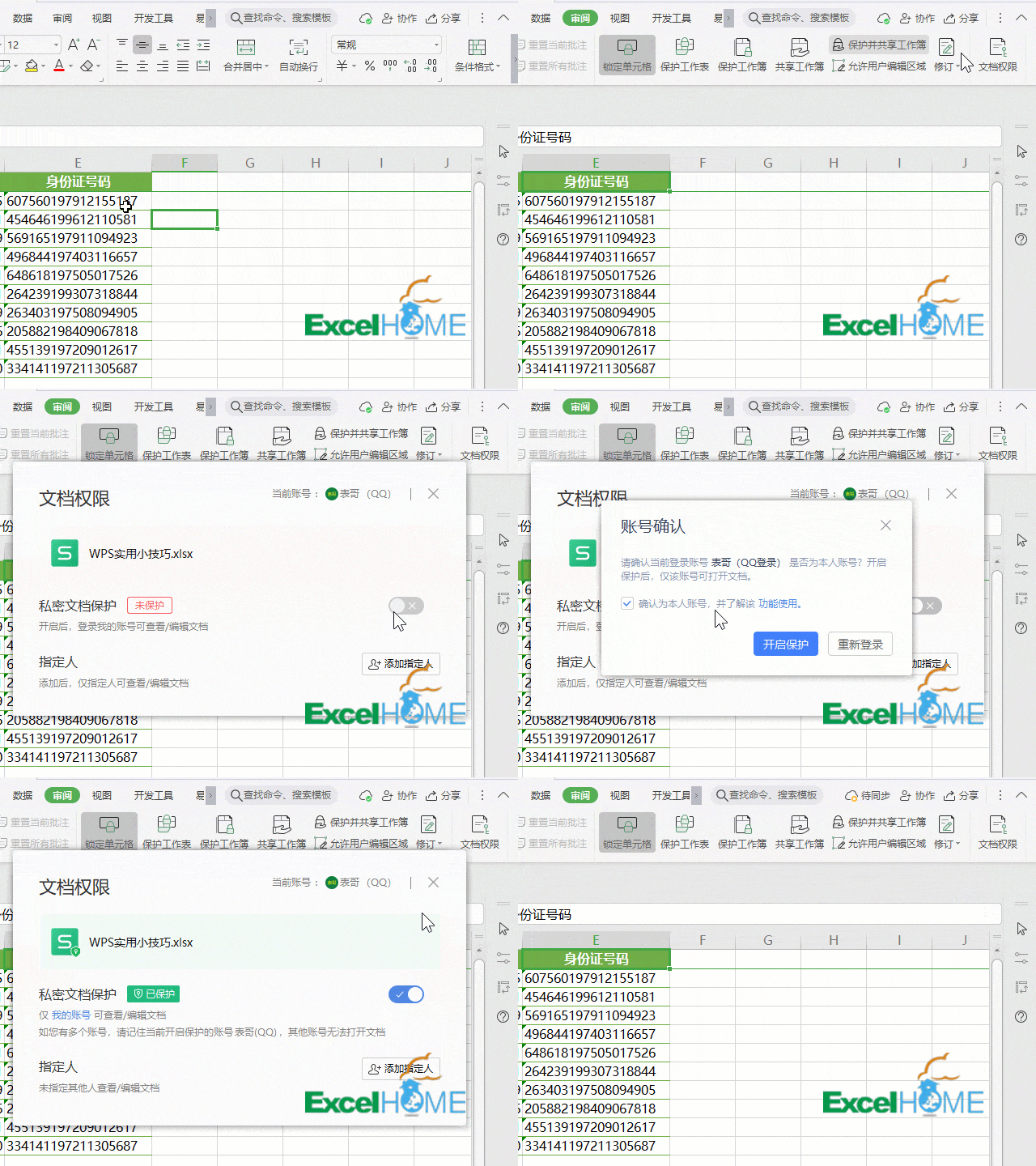
定期查杀病毒木马,保持电脑健康,妥善保管账号密码,才能更有效保护文档安全。
图文制作:心电感应






















