
1、鼠标拖动法。打开Excel2010文件,若需调整某行或某列的宽度,可直接用鼠标拖动该行或列右侧的边框线。所示,拖动前后效果对比明显。操作时先用鼠标选中目标区域,使其成为焦点。
显然,通过手动拖动,A列数据的宽度被拉宽,所示。这种方法只是通过人为调整列宽,使表格内容完整显示。
3、调整列宽法。若数据未完整显示,先用鼠标选中该列作为焦点,再点击右键,选择列宽选项。参照图示,找到对应按钮,逐项设置即可完成调整。
在对话框中输入建议宽度14.2并确认。该数值仅为参考,实际操作时应根据具体需求灵活调整,避免机械照搬,确保设置合理有效,符合个人使用习惯和实际应用场景。
小编始终专注于分享实用技巧,帮助大家高效解决问题。然而,每个人面临的情况各不相同,在参考小编操作时,除了按步骤实践,更应结合自身情况深入思考,灵活变通,举一反三。唯有如此,才能不断提升能力,成长为像小编一样的高手。接下来,就由小编为大家详细介绍在Excel中如何调整单元格的行高与列宽。
先打开一个示例表格。
修改表格后,部分单元格文字显示不全。
可通过总列调整单元格宽度,具体操作所示。
所示,在总行处调节高度,方法见图示。
多组数据无法显示时,可通过复选行列单元格统一设置。
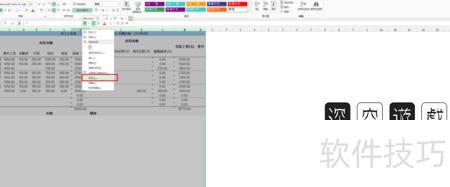
当手动拖动无法精确对齐时,可通过右键单击单元格,在弹出菜单中选择设置列宽或行高,进行准确的数值输入调整。
暂且写到这里,感谢大家的阅读与支持,祝您生活愉快!更多实用经验敬请关注,遇到问题可联系小编咨询。图片若看不清,点击放大即可查看。






















