
Excel固定首行不滚动的方法如下:
使用戴尔K550电脑,Windows 10系统,运行Excel 2026版本2.81进行操作。
打开表格,选中第一行并设置为冻结窗格。
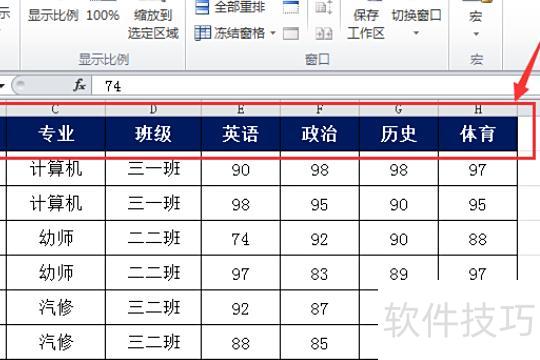
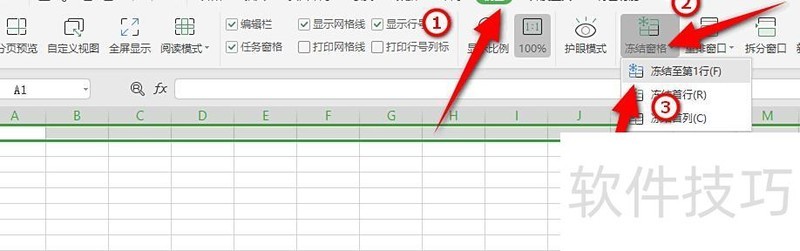
在视图菜单中点击冻结窗格按钮。
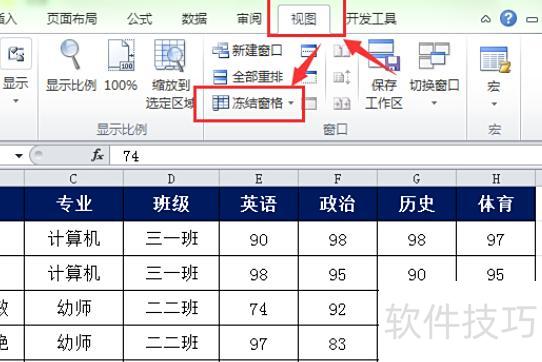
在下拉菜单中选择冻结首行选项。
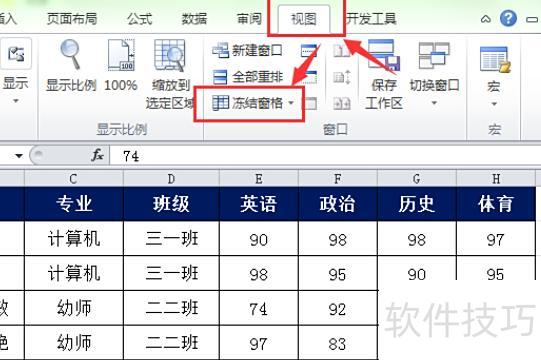
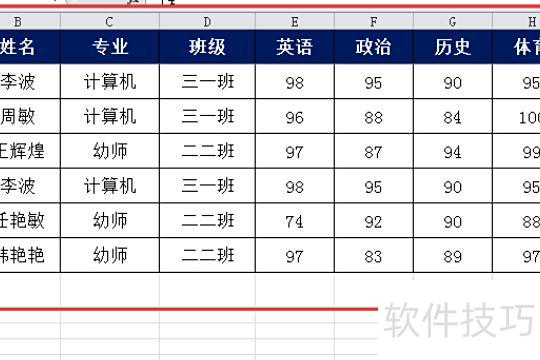
首行冻结后,滚动工作表时第一行始终保持可见。
Excel实用操作技巧
选中可见区域,按Alt+;仅复制显示的单元格,粘贴时不包含隐藏行。
选定目标单元格区域,点击选项卡下组中的按钮,弹出对话框。在下拉框中选择序列,点击右侧的折叠按钮,选中B3:B12区域,确认后完成下拉菜单设置。
在单元格中需换行处定位光标,按下Alt+Enter快捷键即可实现换行显示。
4、删除重复值:选中目标单元格区域,点击选项卡下中的,弹出警告对话框后,勾选以当前选定区域排序,点击,进入设置界面后确认选择,连续点击完成操作。
通过冻结功能可固定某行不随滚动移动,接下来我将演示具体操作步骤。
电脑型号为惠普暗影精灵8Pro,运行软件为WPS Office版本11.1.0.13703。
打开需固定某行不滚动的Excel文件。
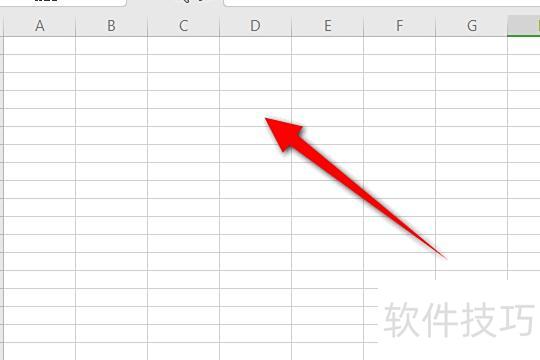
选中首行,依次点击视图→冻结窗格→冻结至第一行,即可固定该行。
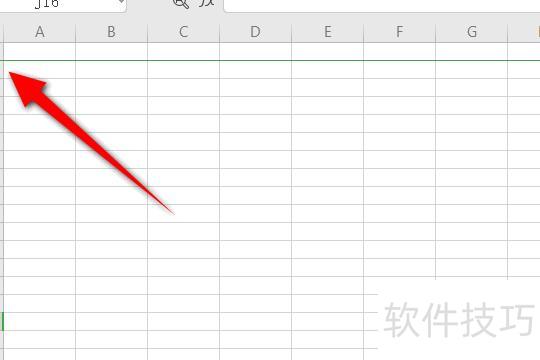
当冻结行处出现绿色线条,即表示冻结成功,无论怎样滚动页面,该行都会保持固定不动。
以上就是Excel中固定某一行不随滚动移动的方法,学会的朋友们赶紧动手试试吧!?*??(ˊ?ˋ*)??*?






















