
昨天我们介绍了用Word邮件合并功能批量发送个性化邮件,不少人会问:如果邮件需要带附件,能否也批量发送?答案是肯定的。接下来,就让我们一起看看如何操作实现带附件的批量邮件发送。

沿用之前的案例进行说明。
附件通过插入对象方式添加,避免使用复杂的VBA代码,操作更简便。
操作步骤相同,选择电子邮件进行邮件合并,点击使用现有列表选取收件人,再通过插入域功能将各字段对应填入相应位置。
5. 接着在插入选项卡中选择对象,点击由文件创建,浏览并选中附件,务必勾选显示为图标,收件人只需双击图标即可打开文件。
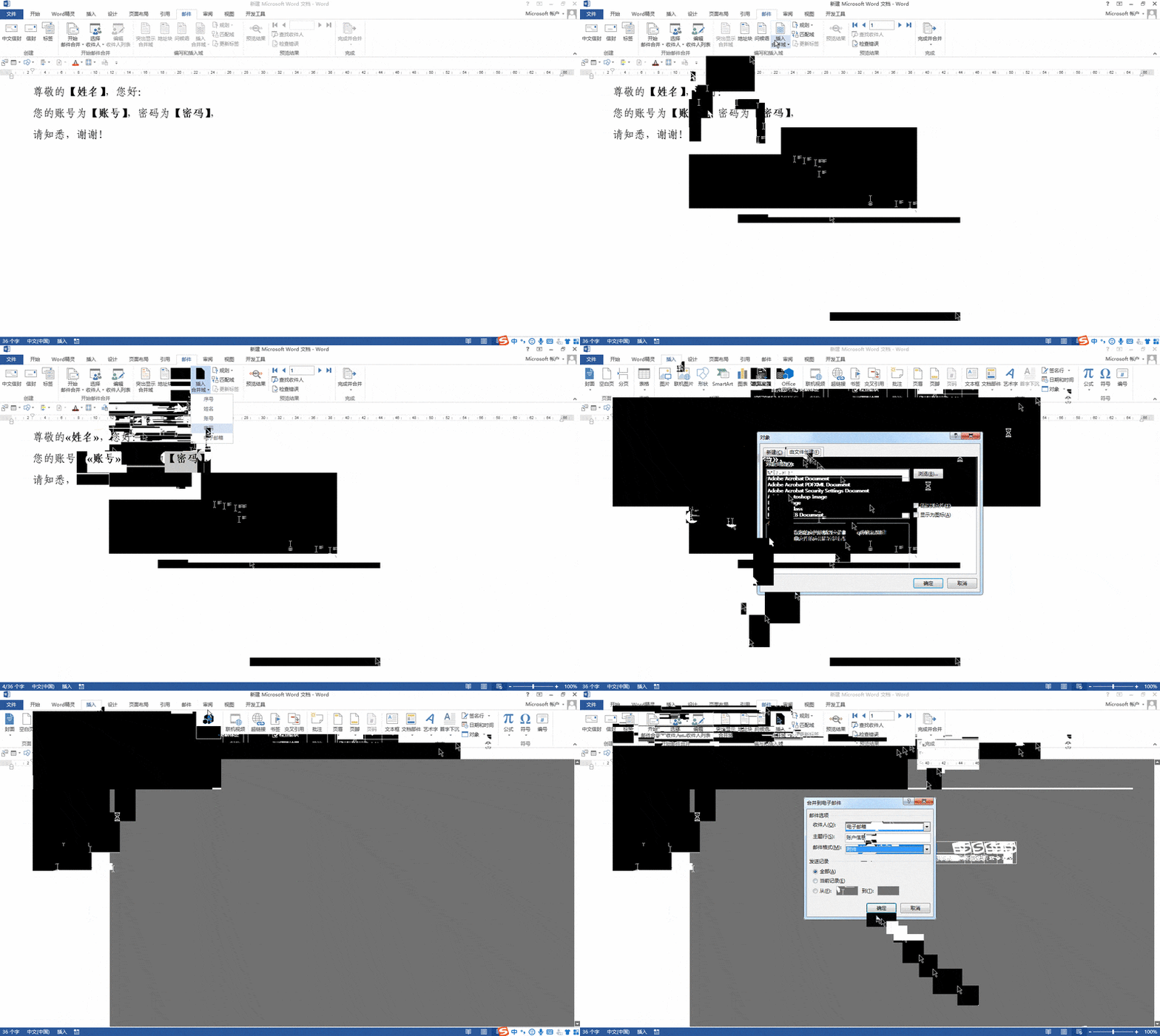
否则附件文字将全部显示在后方,占用较多空间,降低发送效率。
7. 点击确定后将自动启动Outlook发送邮件,此步骤不再演示。
今天分享就到这里,感谢陪伴,明天继续相见!






















