
在日常办公中,许多用户都习惯使用Excel表格来处理各类数据。作为一款功能强大的电子表格软件,Excel不仅操作简便,而且具备丰富的数据管理与分析功能。然而,在实际使用过程中,我们常常会遇到需要保护隐私或防止误操作的情况,这时就可以通过设置工作表或单元格的隐藏功能来实现。下面将详细介绍如何在Excel中对工作表以及具体数据内容进行隐藏的操作方法。
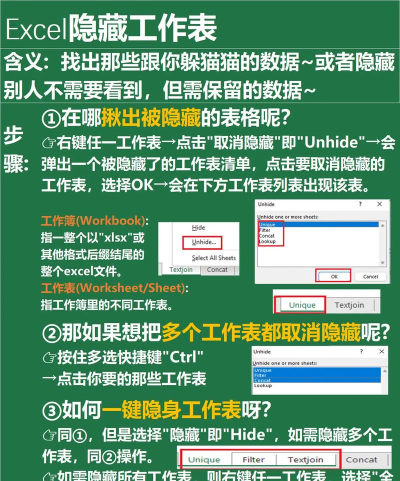
首先,打开电脑桌面的Excel程序。如果已有需要编辑的文件,可以直接双击该文件图标启动;若仅为演示目的,也可新建一个空白工作簿进行操作。进入Excel界面后,可以看到默认包含多个工作表标签(如Sheet1、Sheet2等),每个标签代表一张独立的工作表。
当我们希望隐藏某张特定的工作表时,可以将鼠标移至目标工作表标签上,例如Sheet4,点击鼠标右键,在弹出的菜单中选择隐藏选项。此时,该工作表将从标签栏中消失,看似已被隐藏。但实际上,这种隐藏方式属于常规隐藏,只需在任意其他工作表标签上右键单击,选择取消隐藏,就能重新显示被隐藏的工作表,因此安全性较低。
为了实现更彻底的隐藏效果,我们可以采用高级隐藏方法。同样在目标工作表标签上右键,选择查看代码,这将打开Visual Basic for Applications(VBA)编辑器。在左侧的项目资源管理器中,找到对应工作表的名称(通常以Sheet4 (工作表名称)形式显示),点击选中后,在右侧属性窗口中定位到Visible属性。将其值由-1 - xlSheetVisible更改为0 - xlSheetVeryHidden。这样设置后,该工作表便进入了极隐状态,即使在普通界面中右键也无法通过取消隐藏恢复,必须再次进入VBA编辑器修改属性才能重新显示。
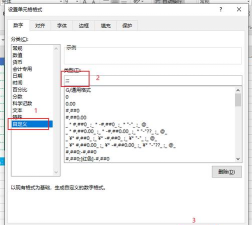
除了整张工作表的隐藏外,有时我们也需要对部分敏感数据进行保护。此时可采取单元格内容隐藏的方式。首先在表格中输入所需数据,并选中希望隐藏的区域——可以是单个单元格、一行、一列或整个表格范围。选中后,按下键盘上的Ctrl + 1快捷键,调出设置单元格格式对话框。
在该对话框左侧选择自定义类别,然后在右侧类型输入框中输入三个英文分号;;;。这一格式代码表示不显示任何数值、文本或日期内容。确认设置后点击确定按钮,返回工作表界面即可发现所选区域的数据已完全不可见,但数据本身仍存在于单元格中,仅视觉上被隐藏。
此外,对于行或列的快速隐藏,还有一种直观的操作方式:将鼠标指针悬停在某一列标题的右侧边界,当光标变为左右双向箭头时,按住左键向左拖动,直到该列宽度缩至最小并消失;同理,也可通过拖动行号下方边框来隐藏整行。另一种方法是先选中要隐藏的行或列,右键选择隐藏命令,即可完成操作。
值得一提的是,Microsoft Excel是微软公司开发的Office办公套件中的核心组件之一,广泛应用于Windows和macOS操作系统平台。它不仅支持基础的数据录入与计算,还能进行复杂的数据分析、图表绘制及决策辅助,因而在企业管理、财务统计、金融分析等多个领域发挥着重要作用。熟练掌握其隐藏功能,有助于提升数据安全性和工作效率。






















