
Excel因其强大的数据处理功能广泛应用于各行业,成为职场常用工具。有时需将Excel表格转为Word格式,具体如何操作?以下是详细步骤指引,帮助您轻松完成转换,实现文档的高效编辑与呈现。

方法一:金舟格式转换工具
进入金舟格式工厂首页,选择word转换功能。

在左侧功能栏点击Excel转Word,然后将表格文件拖入页面完成添加。
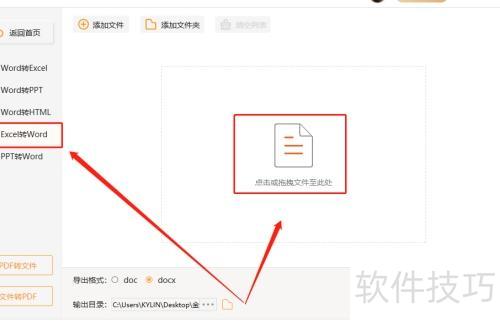
导出格式通用,可按需修改,点击开始转换即可。
转换成功后,可直接点击前往文件导出位置查看文件。

方法二:用WPS直接转换格式
打开Excel文件,确保表格已正确整理和格式化。
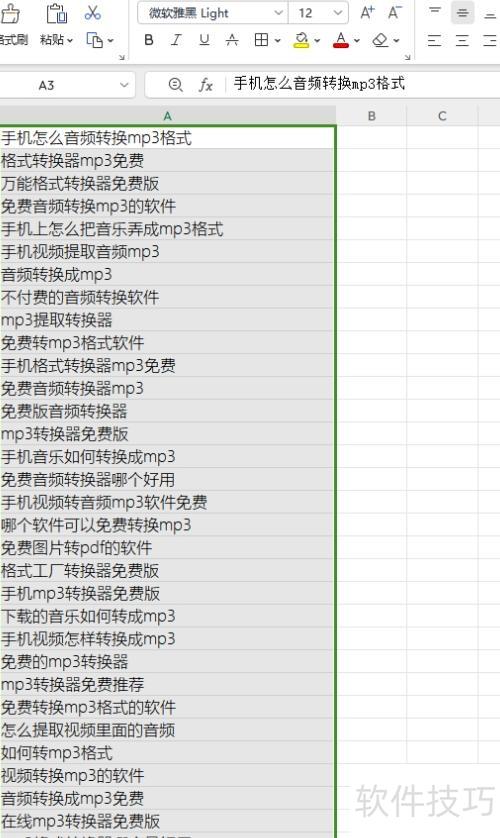
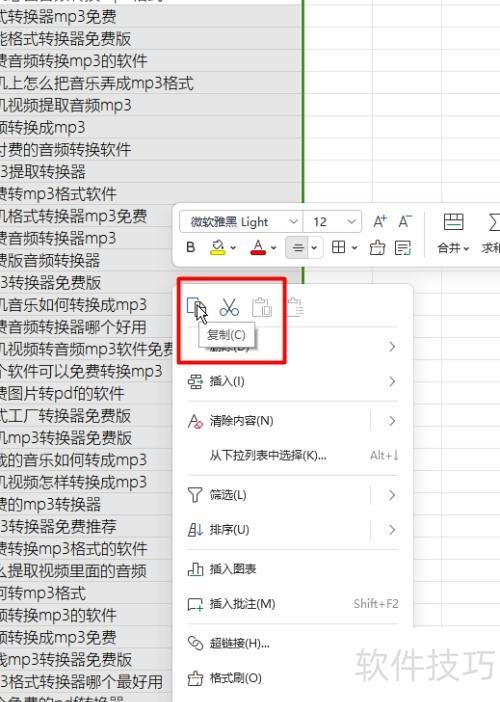
复制Excel表格时,可按住鼠标拖动选择区域,或直接点击目标单元格后按Ctrl+C进行复制。
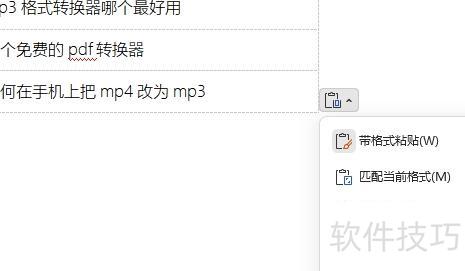
打开Word文档,新建文件后,将复制的内容粘贴至Excel表格中。
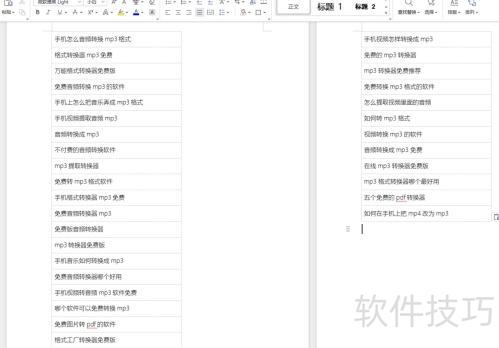
此时,Excel表格已成功转为Word表格,但格式可能尚未完全符合需求。以下是一些常见的后续调整操作,可帮助你进一步优化表格的排版与样式,使其更清晰、美观并满足实际使用要求。
在Word表格中,可通过拖动列边线调整列宽,拖动行边线调节行高,操作简单直观。
可选中整个表格或单个单元格,在开始选项卡的对齐功能区选择所需对齐方式,如左对齐、右对齐、居中对齐等,以调整内容显示位置。
添加或删除行列:在所需位置点击,选择插入或删除选项,即可完成行或列的增减操作。
合并或拆分单元格可满足不同排版需求。如需合并,选中相邻的多个单元格后,点击布局选项卡中的合并单元格即可;若要拆分,先选中目标单元格,再点击布局选项卡下的拆分单元格功能,按需设定行列数,操作简便快捷,灵活调整表格结构。
愿这些方法助你顺利将Excel表格转至Word!






















