
用华为电脑的朋友,经常需要截图吧,但方法你真的全知道吗,其实截图方式有很多,今天就来详细说说,让你截图更轻松。
1、键盘快捷键,最快捷的方法
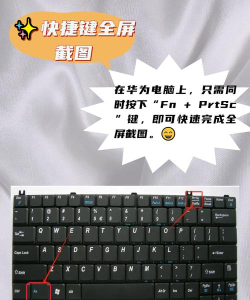
最常用的方法,就是键盘快捷键了,这个方法非常快,而且不需要额外操作。
比如,你想截全屏,直接按“PrtSc”键,整个屏幕就被截取了,然后粘贴到聊天框,或者文档里就行。
如果只想截当前窗口,可以按“Alt + PrtSc”,这样只截活动窗口,背景就不会被截进去。
还有一个组合键,“Win + Shift + S”,这个功能更强大,可以自由选择区域。
按下后屏幕会变暗,然后用鼠标拖选区域,选好后自动保存,非常方便和灵活。
2、系统自带工具,功能更丰富
除了快捷键,华为电脑自带工具,功能其实更丰富。
你可以在开始菜单,搜索“截图工具”,打开这个应用,就能看到各种选项。
比如矩形截图,可以框选任意区域,窗口截图,自动识别窗口边框。
还有全屏截图,以及自由形状截图,想截什么形状都行,画个圈也可以。
截图完成后,还能直接进行编辑,比如添加文字,或者画线做标记。
编辑好了之后,可以保存为图片,或者直接复制使用,一步到位很省事。

3、第三方软件,满足专业需求
如果你需要,更专业的截图功能,那么可以考虑,安装第三方软件。
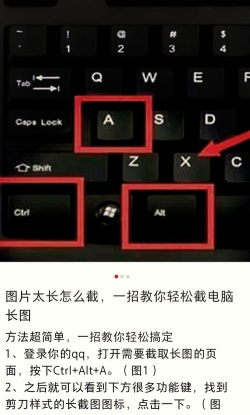
比如微信和QQ,它们自带截图功能,登录后按快捷键,通常是“Ctrl + Alt + A”。
这类工具的好处是,截图后能直接编辑,还能快速发送,给朋友或者同事。
还有一些专业软件,比如Snipaste,功能就非常强大,支持贴图到屏幕。
你可以把截图,像便利贴一样,固定在屏幕任何位置,方便对照和参考。
4、触屏手势与指关节,华为特色功能
如果你的华为电脑,是带触屏的型号,那就有独家功能了,指关节截图超酷。
用指关节双击屏幕,就能截取全屏,画个圈圈截局部,画个S还能滚动截长图。
这个功能需要,在设置里先开启,找到“辅助功能”,然后进入“快捷启动”。
开启指关节手势,就能体验这黑科技了,截图变得很有趣,而且效率非常高。
即使没有指关节,三指下滑也能截图,这是触屏手势之一,同样方便又快捷。
截图方法很多,从快捷键到专业工具,再到华为特色手势,总有一款适合你。
根据你的使用场景,选择最顺手的方式,就能大大提高,工作和学习的效率。
快去试试看吧,你会发现截图,原来可以这么简单。






















