
打印CAD图纸,看似简单,却常遇麻烦,墨迹不清,比例失调,浪费纸张,令人头疼,别担心,掌握正确方法,就能轻松搞定,本文分享实用技巧,助你高效出图。
1、打印前,务必检查图纸

打印前,先别急着点确认,仔细检查图纸,是关键一步,打开文件,先预览整体,查看图层状态,是否全部显示,隐藏的线条,可能影响打印,然后,核对图形内容,有无缺失错误,确认页面设置,是否符合要求,这一步做好,能避免返工。
比如,图层被冻结,图形就不显示,打印出来,就是空白区域,所以,务必确保,所有需要图层,都处于打开状态,另外,检查线型比例,是否显示正常,虚线若太密,打印后可能,变成实线了,影响读图效果。
2、正确设置,打印参数
参数设置,是打印核心,选择打印机,或绘图仪型号,接着,指定图纸尺寸,A4还是A3,然后,设置打印区域,通常选窗口,手动框选范围,确保内容完整,打印比例,也很重要,按图纸空间,或自定义设置。
比如,要打1:100,就在比例栏,直接输入即可,打印样式表,决定线条粗细,颜色映射,选择monochrome,能让彩色图,全部变黑白,线条清晰,墨迹均匀,勾选居中打印,预览没问题,就可以输出了。
3、解决常见,打印问题
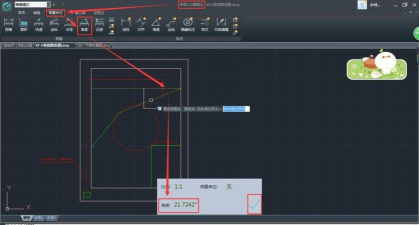
打印时,常遇到问题,比如,图形打印不全,或线条太淡,检查打印区域,是否选错了,如果选了显示,可能不完整,应改为窗口,重新框选,线条颜色过浅,可能是索引色,改为真彩色,或调整样式,加粗线宽。
另外,文字不显示,可能是字体缺失,系统找不到,指定字体文件,解决方法有,替换标准字体,或打包字体,一起发送,还有,打印偏移,图纸歪了,检查原点设置,或勾选居中,通常能解决。
4、批量打印,提升效率
图纸很多时,一张张打,太浪费时间,利用批量打印,能极大提升效率,CAD有自带工具,或安装插件,比如,发布功能,可以添加,多个布局图纸,设置好后,一键输出,非常方便。
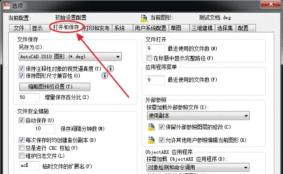
整理好,所有要打印文件,然后,在发布对话框,添加图纸集,统一设置,打印参数,执行发布,软件会自动,按顺序打印,这样操作,省时省力,特别适合,项目出图阶段。
打印CAD图纸,需要细心,和正确方法,从检查开始,到参数设置,再到问题解决,每一步都关键,掌握这些技巧,你就能轻松,获得清晰图纸,提升工作效率,避免资源浪费。






















