
许多朋友常因Excel图表样式单一而困扰,认为难以突出特定数据系列。其实,通过创建组合图,可将不同类型的图表结合展示,使数据更直观、重点更突出,有效提升图表表现力,让您的数据分析更具吸引力。
Excel中制作组合图表
方法一
将光标移至表格内,切换至插入选项卡,在图表组中点击柱形图,选择更多柱形图选项。
在打开的窗口中选择组合图表类型,点击自定义组合按钮,然后为每个数据系列分别选择合适的图表样式。
方法二
将光标置于表格内,选择常用图表类型插入即可。
选中系列后右击,从菜单中选择更改系列图表类型即可。
在弹出窗口中,为每个数据系列选择合适的图表类型。
猜你喜欢:
在Excel 2013中创建复合饼图的方法步骤
Excel 2010组合图表制作教程
Excel 2010排列图制作详细教程
Excel 2016中如何创建双环形饼图
Excel中创建横道图的步骤详解
您好,方法
首先,在Excel中生成一组模拟数据。
已知A公司近十年的营业收入及增长率数据,现需制作一份直观反映其经营收入变化趋势的数据分析图表。
二、左键点击全选数据。
选中数组表格,点击左上角插入按钮。
三、依次操作:第一步选推荐的图表,第二步点所有图表,第三步选组合图。
弹出组合图表设置页面。
四、图表自由组合方式
第一步:选择簇状柱形图显示主图收入。
第二步,选择带数据标记的折线图表示收入增长率,并勾选作为附图。
点击蓝色圈中的确定按钮。
五、一个简易组合图绘制完成。
六、点击红色收入增长率图表,右键调出菜单。
点击添加数据标签以显示经营数据。
七、点击红色收入增长率图表,右键调出菜单选项。
选择设置数据系列格式,勾选蓝色圈中的平滑线,对图表进行美化处理。
八、组合图制作完成。
该图表应用广泛,实用性强。
举一反三,触类旁通。
许多朋友常因Excel图表样式单一而烦恼,认为难以突出显示特定数据系列。其实,通过创建组合图,可巧妙融合不同类型图表,使关键信息更醒目。以下方法或许能为您提供实用参考。
Excel中制作组合图表
方法一
将光标移至表格内,切换至插入选项卡,点击图表组中的柱形图,选择更多柱形图选项。
在打开的窗口中选择组合图表类型,点击自定义组合按钮,然后为每个数据系列分别选取合适的图表样式。
方法二
将光标置于表格内,选择常用图表类型插入即可。
选中系列后右击,从菜单中选择更改系列图表类型即可。
在弹出窗口中为每个系列选择合适的图表类型。
猜你喜欢:
在Excel 2013中创建复合饼图的步骤详解
Excel 2010组合图表制作教程
Excel 2010排列图制作详细教程
如何在Excel 2016中制作双环饼图
Excel中创建横道图的步骤与技巧
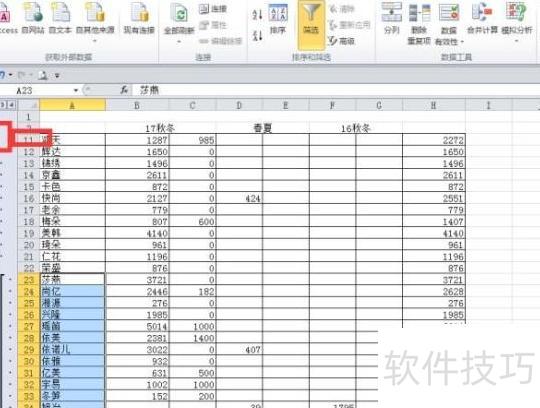
所示表格为我随机选取的数据,其内容并非重点,旨在帮助大家理解数据处理的方法,无需关注具体数值含义,关键在于掌握分析思路与处理技巧。
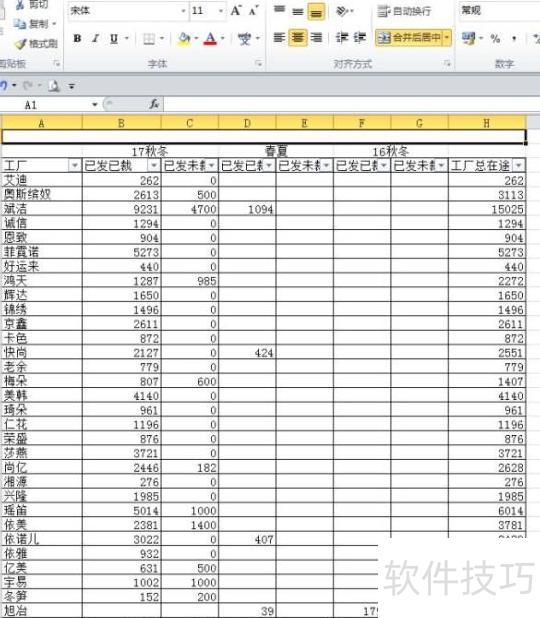
使用快捷键Ctrl+A可选中表格中有数据的区域,而非整张表格。掌握该快捷键的含义,能快速选取所需数据范围,操作更高效。
在表格上方的数据选项栏中,找到并点击创建组按钮,随即弹出设置框。根据需求选择行或列,此处我选择了行,然后点击确定完成操作。
大家请看现在的表格,与之前的相比有什么不同?仔细观察会发现,左侧发生了变化,多出了一个目录。这是因为我刚才选择了全部数据,导致整个表格左侧自动生成了类似目录的结构。
随后选取部分数据进行小类划分,操作方式与之前相同,点击创建组即可。
我仍选择行,大家可根据实际需求自行决定,此处仅为便于理解,确认即可。
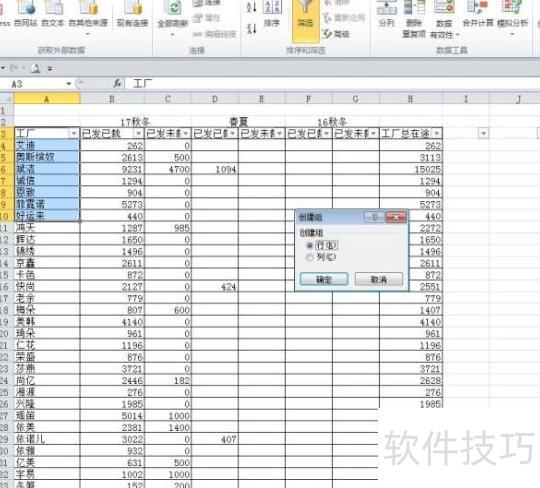
所示,左侧新增了一个小分类,表格结构更加清晰分明。
用相同方法可创建多个自定义小分类,所示。这些分类可根据个人需求自行设定,灵活调整,实现个性化分组管理,满足不同使用场景的需要。
点击表格左侧分类前的减号可隐藏该分类,再点加号即可展开恢复。今天的内容就分享到这里,感兴趣的朋友可以自行尝试操作体验。
若需在SHEET1、SHEET2和SHEET3的A1单元格中同时输入销售表,可使用Excel的工作组功能实现批量操作。首先,按住SHIFT键(也可使用CTRL键),依次用鼠标左键点击SHEET1、SHEET2和SHEET3标签。此时这三个工作表将同时被选中,Excel窗口标题栏会显示字样,表示已进入工作组模式。接下来,在任意一个被选中的工作表中选中A1单元格,输入销售表并确认。由于处于工作组状态,该内容会自动同步到其他两个工作表的A1单元格中。如需退出工作组模式,可在任意一个工作表标签上右键单击,选择取消组合工作表选项。此时再查看SHEET1至SHEET3,会发现它们的A1单元格均已成功填入销售表。此方法不仅适用于文本输入,还可用于统一设置单元格格式、字体、边框等属性,极大提升多表同步编辑的效率。






















